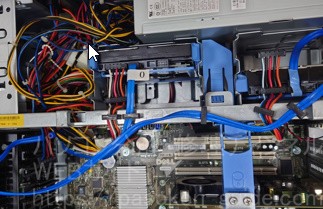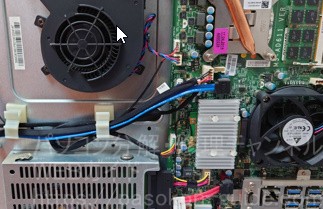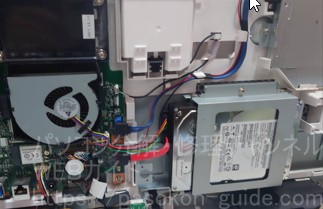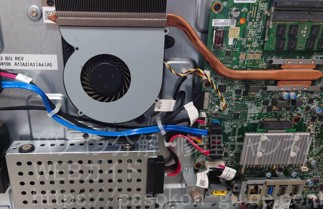

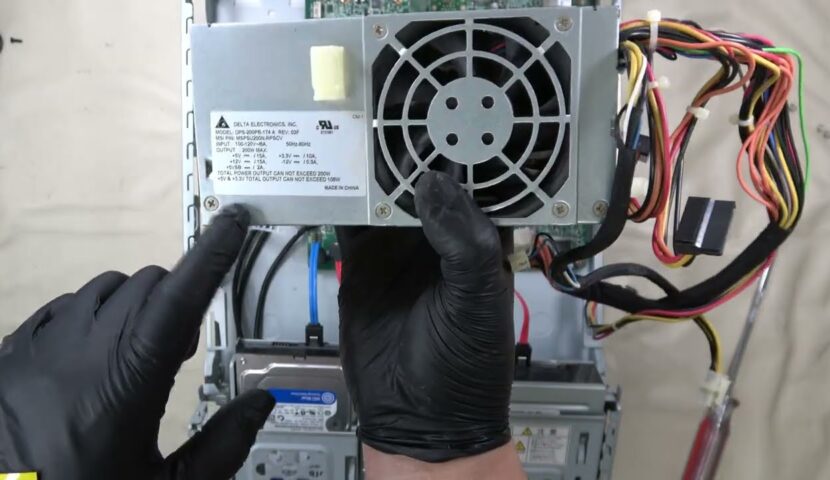
NEC PC-VL150MSW の電源ユニットを取り外したい、交換したい、型番を確認したいと考えたとき、最初に悩みやすいのが「どこから外すのか」「ケーブルをどこまでたどる必要があるのか」という点ではないでしょうか。電源ユニットはパソコン内部でも重要な部品で、ほかの部品に電気を供給しているため、作業前の安全確認が特に大切です。
この記事では、YouTube動画の内容をもとに、NEC PC-VL150MSW に搭載されている電源ユニットの取り外し手順を、実務目線で分かりやすく整理しました。あわせて、電源ユニット故障時に考えられる症状、交換時のポイント、作業中にケガや破損につながりやすい箇所、交換後の確認方法までまとめています。
今回の動画では、搭載電源ユニットの型番として DPS-200PB-174 系が確認されています。電源交換を検討している方、同型または近い形状の電源を探している方、まず取り外しの流れだけ把握したい方にも参考になる内容です。
Contents
まずは動画で全体の流れを確認したい方へ
サイドカバーの外し方、背面ネジ3本の位置、HDD と光学ドライブを前にスライドさせて電源ケーブルを逃がす流れを先に映像で確認したい方は、こちらの動画も参考にしてください。
この記事で分かること
- NEC PC-VL150MSW の電源ユニット取り外し手順
- DPS-200PB-174 系電源の型番確認ポイント
- 電源ユニット故障時に出やすい症状の考え方
- HDD・光学ドライブをずらして作業スペースを作る手順
- ケーブルやコネクタを傷めないための注意点
- 交換後に確認したいポイント
この部品でよくある症状・交換が必要になるケース
電源ユニットは、パソコン全体へ安定して電力を供給する部品です。そのため、不具合が起きると症状が幅広く見えやすく、マザーボードやストレージ、メモリの不調と見分けにくいこともあります。今回の動画は取り外し方法が中心ですが、電源ユニット交換を検討する場面としては、次のようなケースが考えられます。
- 電源ボタンを押しても起動しない
- 一瞬入るが、すぐ落ちる
- ファンは回るのに画面が出ない
- 動作中に突然電源が落ちる
- 電源ユニット付近から異音がする
- 内部にホコリが多く、ファン音や熱が気になる
- 同型の電源へ交換したい、または流用可能か確認したい
もちろん、これらの症状が必ず電源ユニットだけで起きるとは限りません。ただ、電源は故障すると切り分け対象になりやすく、交換前提で型番確認や取り外しが必要になることが多い部品です。
作業前の注意点
電源ユニットを扱う作業では、必ず電源ケーブルを外してください。動画でも、まず電源ケーブルを外し、その後しばらく休ませるよう案内されています。通電直後の作業は避けたほうが安全です。
今回の動画では、電源ケーブルを外したあとに5分ほど休ませるとよいという説明があります。電源ユニットは内部に電気を持つ可能性があるため、慌てて触らないことが大切です。
- 電源ケーブルを外す
- 外したあと、少し時間を置いてから作業する
- USB機器や周辺機器も外しておく
- 内部の金属部分で手を切らないよう注意する
- 無理にケーブルを引っ張らない
- メーカー保証に影響する可能性があることを理解して作業する
パソコン内部は金属の角が露出していることがあり、動画内でも手袋などでケガに気を付けるよう触れられています。特にケーブルを引き回すときは、手元が見えにくくなりやすいため慎重に進めてください。
また、重要なデータが入っているパソコンで起動トラブルが出ている場合は、無理に何度も電源を入れ直すよりも、データ保全を優先したほうがよいケースがあります。症状によっては、まずストレージ側の取り扱いを考えたほうが安全なこともあります。
用意するもの・あると便利なもの
今回の動画内容から考えると、NEC PC-VL150MSW の電源ユニット取り外しでは、次のようなものがあると作業しやすいです。
- 太めのプラスドライバー
- 取り外したネジを保管する小皿やケース
- 交換用の電源ユニット
- 手袋
- 内部清掃用のエアダスター
- ケーブル配線を確認するためのスマートフォンやメモ
動画内でも、小さい精密ドライバーだと空回りするかもしれないため、少し太めのプラスドライバーが外しやすいと説明されています。ネジ山を傷めにくくする意味でも、サイズの合ったドライバーを使うのがおすすめです。
NEC PC-VL150MSW 電源ユニットの取り外し手順
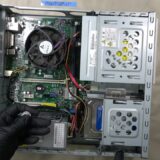
ここからは、動画の流れに沿って NEC PC-VL150MSW の電源ユニット取り外し手順を整理します。電源ユニット単体を外すだけでなく、その前に HDD と光学ドライブ側をずらしてケーブルを通せる状態にする必要がある点がポイントです。
-
まず、電源ケーブルを外します。動画では、外したあと少し休ませてから作業する流れになっています。安全面を考えて、すぐに内部へ手を入れないようにします。
-
サイドカバーを外します。本体背面側にあるサイドカバーのロックレバーを、それぞれパソコン中心方向へスライドさせます。カチッと動いたら、カバーを前側へスライドさせ、持ち上げて外します。
-
今回取り外す電源ユニットの位置を確認します。まずは、本体背面側で電源ユニットを固定しているネジ3か所を外します。
-
ネジ3本を外すと、電源ユニット自体の固定は緩みます。ただし、そのままではケーブルが HDD や光学ドライブの下を通っているため、まだ取り出せません。
-
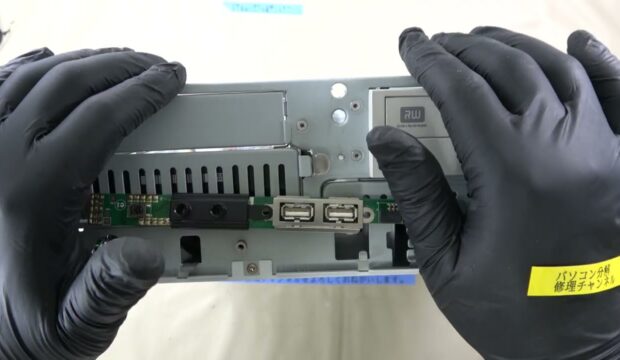
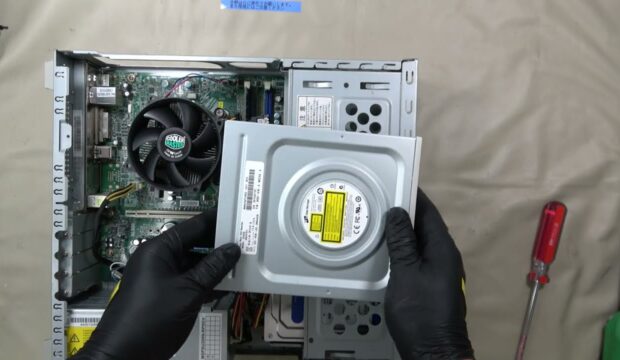
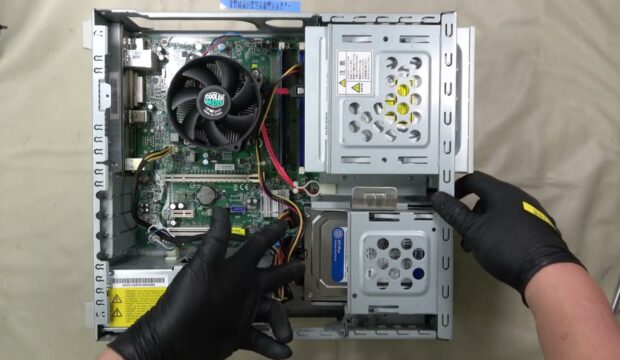
次に、電源ユニット前側にある HDD と光学ドライブ周辺を前へスライドできるようにします。そのために、前側の光学ドライブ下に2か所、左側に1か所あるネジ、合計3か所を外します。
-
その3か所のネジを外したら、HDD・光学ドライブ側のユニットを前側へスライドさせます。動画では、この動作で電源ユニットのケーブルを抜けるようにしています。
-
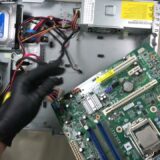
続いて、電源ユニットから出ている各ケーブルを外します。動画内では、HDD に接続されている電源、光学ドライブに接続されている電源、マザーボードの主電源コネクタ、CPU 近くの補助電源コネクタを外しています。
-
必要に応じて、ケーブル止めや結束部分も外しながら、配線を通していきます。邪魔なケーブルがあれば、順番に確認しながら外して進めます。
-
すべてのケーブルが外れ、配線が通せる状態になったら、電源ユニット本体を取り出します。動画では、この時点で電源ユニット単体が外れています。
取り付け・交換時のポイント
今回取り外した電源ユニットには、モデルとして DPS-200PB-174A 系の表記が確認されています。動画内でも、この末尾が多少異なっていても、同じ形状やケーブル構成で搭載できるものがある可能性に触れられています。
- 型番ラベルを確認する
- 本体形状が合うか確認する
- AC入力側の位置とファン位置を確認する
- マザーボード用主電源コネクタの形状を確認する
- CPU補助電源コネクタの有無と形状を確認する
- HDD・光学ドライブ用電源ケーブル本数を確認する
型番が完全一致していなくても、同じ筐体向けや同系統の仕様で使える場合はあります。ただし、寸法・固定位置・コネクタ形状・ケーブル長さが合わないと取り付けできないことがあるため、外観だけで判断しないほうが安全です。
交換前には、外した配線の通り道やコネクタの差し込み位置を写真で残しておくと、戻すときに迷いにくくなります。電源ユニットはケーブル本数が多いため、事前記録が役立ちます。
作業時に壊しやすいポイント / 注意すべき箇所
電源ユニット交換では、マザーボード側の電源コネクタ、CPU補助電源コネクタ、HDD・光学ドライブの電源コネクタ、そして内部の金属フレームに注意が必要です。動画でも、金属がむき出しでケガしやすいことに触れられています。
- マザーボード主電源コネクタ
- CPU近くの補助電源コネクタ
- HDD・光学ドライブの電源コネクタ
- ケーブル止めや結束部分
- 内部の金属フレームや角
- 背面の電源固定ネジまわり
マザーボードの電源コネクタは固いことがあり、無理に引っ張ると受け側や配線を傷める可能性があります。ロック爪の有無を確認しながら、まっすぐ丁寧に抜く意識で作業してください。
また、ホコリが多い電源ユニットでは、ファン異音や内部発熱の原因になることがあります。動画内でも、ホコリが多いとガラガラ音につながったり、状況によっては危険につながる可能性に触れられています。交換時に内部清掃もあわせて行うとよい場合があります。
交換後・再利用時の確認方法
電源ユニットは取り付けて終わりではなく、各コネクタが正しく戻っているかをしっかり確認することが重要です。ケーブル1本の差し忘れでも、起動しない原因になります。
- マザーボード主電源コネクタが確実に入っているか確認する
- CPU補助電源コネクタが入っているか確認する
- HDD と光学ドライブの電源が戻っているか確認する
- ケーブルがファンや可動部に干渉していないか確認する
- 背面固定ネジ3本が締まっているか確認する
- 起動後に異音や焦げ臭さがないか確認する
- HDD や光学ドライブが正常認識するか確認する
交換後は、まず最小限の接続で電源が入るかを確認し、その後に通常起動、ストレージ認識、光学ドライブ認識などを順番に見ていくと切り分けしやすくなります。
うまくいかない場合に考えられる原因
電源ユニットを交換しても起動しない、症状が変わらない場合は、次のような点を見直してみると原因の切り分けに役立ちます。
- マザーボード主電源コネクタの差し込み不足
- CPU補助電源コネクタの差し忘れ
- HDD や光学ドライブ電源の接続不良
- 交換した電源ユニットの型違い・仕様違い
- 配線の取り回し不良でコネクタに負担がかかっている
- もともとの故障原因がマザーボードや別部品にある
電源ユニットは重要部品ですが、起動しない原因が必ず電源だけとは限りません。交換後も変化がない場合は、マザーボードやメモリ、ストレージなども含めて切り分ける必要があります。
関連部品・工具を探したい方へ
下記のリンクはプロモーションが含まれています
NEC PC-VL150MSW の電源ユニット交換や型番確認、内部清掃を考えている方に向けて、関連しやすいものを自然な範囲でまとめました。
DPS-200PB-174 系の電源ユニットを探したい方へ
今回の動画で確認されている型番系統の電源を探したい方向けの検索リンクです。末尾違いでも対応する場合があるため、形状やコネクタもあわせて確認すると安心です。
太めのプラスドライバーを用意したい方へ
動画内でも、小さい精密ドライバーより少し太めのプラスドライバーのほうが外しやすいと説明されています。ネジ山保護の面でも役立ちます。
内部清掃用のエアダスターを使いたい方へ
電源ユニットまわりのホコリが気になる場合に便利です。交換時や点検時の簡易清掃にも向いています。
作業用手袋を用意したい方へ
内部の金属部分で手を切りやすい場合があるため、ケガ防止を重視したい方に向いています。
まとめ
NEC PC-VL150MSW の電源ユニット取り外しは、電源ケーブルを外して少し時間を置き、サイドカバーを開け、背面ネジ3本を外したうえで、HDD と光学ドライブ側のユニットを前へスライドさせてケーブルを逃がし、各電源コネクタを順番に外していく流れです。単純に背面ネジだけ外せば終わりという構造ではないため、配線経路まで意識することが大切です。
今回確認されている電源ユニットは DPS-200PB-174 系で、近い型番でも搭載できる場合がある可能性があります。ただし、形状・固定位置・コネクタ構成は必ず確認したほうが安全です。
自分で交換する場合は、動画で全体の流れを確認しながら、ケーブルやコネクタ、金属フレームで手や部品を傷めないよう慎重に進めてください。交換後もうまく改善しない場合は、電源ユニット以外の故障も視野に入れて切り分ける必要があります。