
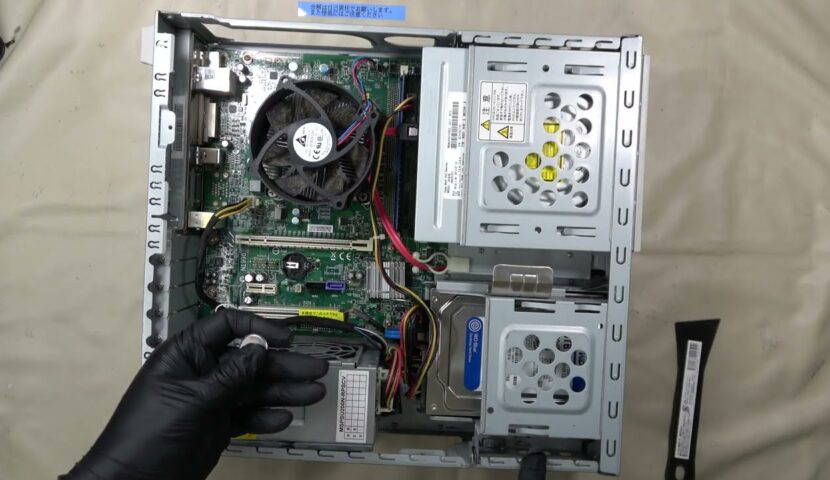
この記事では、YouTube動画の内容をもとに、NEC PC-VL150MSW の CMOS バッテリー取り外し手順を分かりやすく整理しました。あわせて、電池が弱ってきたときに出やすい症状、作業前の注意点、交換時のポイント、うまくいかない場合に考えられる原因まで、実務目線でまとめています。
CMOS バッテリー交換は比較的取り組みやすい作業ですが、内部の金具や周辺部品を傷めないように進めることが大切です。動画で位置関係を確認しながら進めたい方にも、まず文章で流れを把握したい方にも使いやすい内容にしています。
Contents
まずは動画で全体の流れを確認したい方へ
サイドカバーの外し方や、CMOS バッテリーの位置、金具を外側へ倒して取り外す流れを先に確認したい方は、こちらの動画も参考にしてください。
この記事で分かること
- NEC PC-VL150MSW の CMOS バッテリー取り外し手順
- CR2032 3V 電池の確認ポイント
- CMOS バッテリーが弱ったときに出やすい症状
- 取り外し時に注意したい金具や周辺パーツ
- 交換後に確認したい内容
- CMOS バッテリー交換だけでは直らない場合の考え方
この部品でよくある症状・交換が必要になるケース
CMOS バッテリーは、BIOS設定や日時情報を保持するための電池です。容量が落ちてくると、パソコン本体は起動していても、設定保持まわりで違和感が出ることがあります。今回の動画でも、CMOS バッテリーが弱ったときの症状について触れられています。
- パソコン起動時に BIOS の設定が戻ってしまう
- 日付が元に戻る
- 時間が狂う
- CMOS バッテリー残量低下のようなメッセージが出る
- 日付や時刻の異常を知らせる表示が出る
- CMOS クリアや電池交換を試したい
こうした症状は、CMOS バッテリー交換で改善する可能性があります。ただし、すべての起動不良がこの電池だけで起きるわけではないため、症状の出方を見ながら判断することが大切です。
作業前の注意点
作業前には必ず電源ケーブルを外してから進めてください。CMOS バッテリー交換は比較的軽作業ですが、内部部品に触れるため、通電したままの作業は避けたほうが安全です。
今回の動画では、まずサイドカバーを外してから CMOS バッテリーへアクセスしています。作業中に本体を動かすこともあるため、周辺機器も外しておくと進めやすくなります。
- 電源ケーブルを外す
- 必要に応じてUSB機器や周辺機器も外す
- 静電気対策を意識する
- 金具を無理にこじらない
- 電池の向きや装着状態を確認してから外す
また、自分で分解や電池交換を行うと、メーカー保証に影響する可能性があります。作業は自己責任で行うことが前提になります。
日時異常やBIOS設定リセットのような症状があっても、設定変更や別の要因が関係している場合もあります。電池交換だけで必ず改善するとは限らないため、症状の変化を見ながら判断してください。
用意するもの・あると便利なもの
今回の動画では、CMOS バッテリーを外す際にヘラのようなものを使って金具を倒す流れが紹介されています。作業時には次のようなものがあると進めやすいです。
- 交換用の CR2032 ボタン電池
- 樹脂ヘラや細めの工具
- 外した電池を一時的に置く小皿
- 必要に応じて静電気対策用品
動画内では、通常の CR2032、3V の電池と説明されています。購入時は型番と電圧を確認しておくと間違いにくくなります。
NEC PC-VL150MSW CMOSバッテリーの取り外し手順
ここからは、動画の内容に沿って NEC PC-VL150MSW の CMOS バッテリー取り外し手順を整理します。作業自体は比較的シンプルですが、固定金具を傷めないように進めることが大切です。
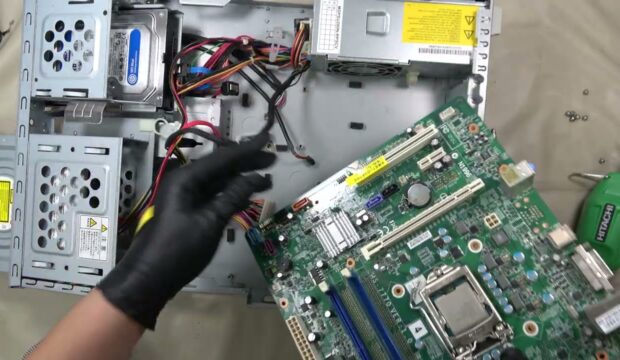
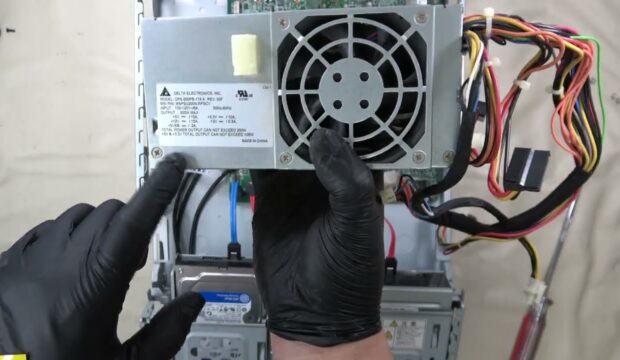
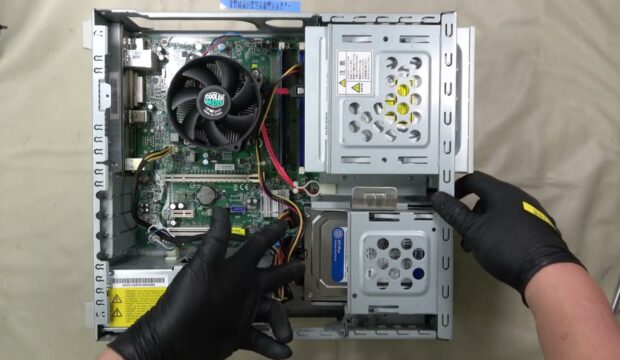
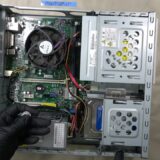
- まず、サイドカバーを外します。動画では、背面側のロックを通常位置から内側へ動かして解除し、その後カバーをスライドさせて内部を見える状態にしています。
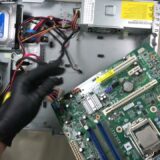
- 内部を開けると、銀色の丸い部品が見えます。これが今回取り外す CMOS バッテリーです。
- 取り外しには、ヘラのようなものを使います。CMOS バッテリーを固定している横の金具に軽く当て、金具を外側へ倒すように動かします。
- 金具が外れると、CMOS バッテリーは比較的簡単に取り外せる状態になります。周辺部品を傷つけないようにしながら取り出します。
- 外した電池を確認すると、今回の動画では CR2032の電池であることが紹介されています。交換する場合は同等品を用意して向きを確認しながら戻します。
取り付け・交換時のポイント
CMOS バッテリー交換で特に大切なのは、型番と向きを間違えないことです。電池サイズが合っていても、装着向きが違うと正常に機能しない可能性があります。
- CR2032 を確認する
- 電池の向きを外す前に見ておく
- 固定金具に無理な力をかけない
- 装着後にしっかり固定されているか確認する
CMOS バッテリー交換後は、BIOS設定や日時設定が初期化されていることもあります。必要に応じて日付や時刻を確認し、設定を見直しておくと安心です。
CMOS バッテリーを外す作業は、電池交換だけでなく CMOS クリアの一環として行われることもあります。ただし、設定が戻る可能性があるため、必要性を理解したうえで行うほうが安心です。
作業時に壊しやすいポイント / 注意すべき箇所
CMOS バッテリー自体は小さい部品ですが、固定している金具や周辺の基板パターンは強い力に弱いことがあります。必要以上にこじると、金具や基板側を傷める可能性があります。
- CMOS バッテリー固定金具
- 周辺の基板表面
- ヘラや工具の先端による接触部分
金具を大きく曲げすぎたり、金属工具で強くこじったりすると、固定が甘くなったり周辺部品を傷めたりする可能性があります。必要最小限の力で外す意識が大切です。
交換後・再利用時の確認方法
CMOS バッテリーは交換して終わりではなく、その後に設定保持が正常かどうかを確認することが大切です。交換前に出ていた症状が改善したかを見ることで、原因の切り分けにも役立ちます。
- 電池が正しい向きで固定されているか確認する
- 起動後に日付と時刻を確認する
- BIOS設定が保持されるか確認する
- 起動時の警告メッセージが消えたか確認する
- 電源を切ってしばらく置いたあとも設定が保持されるか確認する
もし交換前に日時リセットや CMOS バッテリー警告が出ていた場合、交換後にその表示が出なくなるかどうかは分かりやすい確認ポイントです。
うまくいかない場合に考えられる原因
CMOS バッテリーを交換しても症状が変わらない場合は、次のような点も見直してみると参考になります。
- 電池の向きが逆になっている
- 電池がしっかり固定されていない
- 交換した電池自体に問題がある
- 日付やBIOS設定が別の理由で初期化されている
- 症状の原因が CMOS バッテリー以外にある
特に「電源が入らない」といった大きな症状は、CMOS バッテリーだけでは説明できないこともあります。電池交換後も改善しない場合は、電源ユニットやマザーボードなど別の部品も視野に入れて確認する必要があります。
関連部品・工具を探したい方へ
下記のリンクはプロモーションが含まれています
NEC PC-VL150MSW の CMOS バッテリー交換や、日付・時刻異常の確認をしたい方に向けて、関連しやすいものを自然な範囲でまとめました。
CR2032 3V ボタン電池を探したい方へ
今回の動画で確認されている電池規格です。交換前提で探したい場合は、型番と電圧を確認しながら選ぶと安心です。
樹脂ヘラや開封ツールを用意したい方へ
動画内でもヘラのような工具で金具を倒す流れが紹介されています。金具や周辺基板を傷めにくい工具を使いたい方向けです。
静電気対策用品を用意したい方へ
小さな基板まわりの作業が不安な場合に、静電気対策を意識したい方向けの検索リンクです。
まとめ
NEC PC-VL150MSW の CMOS バッテリー取り外しは、サイドカバーを外して銀色の丸い電池を確認し、横の固定金具を外側へ倒して取り出す流れです。作業自体は比較的シンプルですが、固定金具や周辺基板を傷めないように、必要最小限の力で進めることが大切です。
今回の動画で紹介されている電池は CR2032、3V です。CMOS バッテリーが弱ると、BIOS 設定が戻る、日付や時刻が狂う、起動時に警告が出るといった症状につながることがあります。
自分で交換する場合は、まず動画で位置関係を確認しながら、型番と向きを見間違えないように進めてみてください。交換後も症状が変わらない場合は、CMOS バッテリー以外の要因も含めて確認していくのが現実的です。