
Contents
BUFFALO HD-LB2.0U3/YD 分解|内蔵ハードディスクの取り出し方
電源が入らない・認識しない場合の判断材料として、外付けHDD「HD-LB2.0U3/YD」から内蔵ハードディスクを取り出す流れを動画内容ベースで整理します。
外付けHDD
分解
内蔵HDD取り出し
BUFFALO
データ救出判断
分解
内蔵HDD取り出し
BUFFALO
データ救出判断
この動画が参考になった方は、
チャンネル登録
していただけると嬉しいです。
対象製品と分解の目的
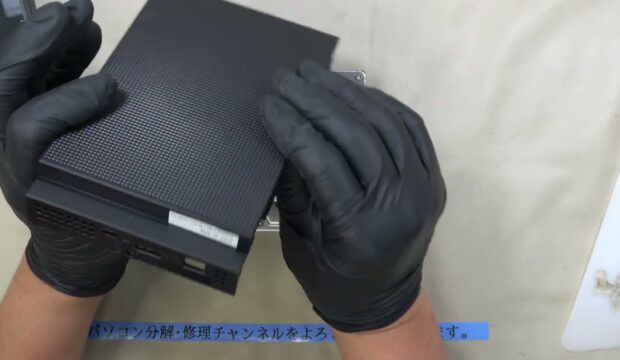
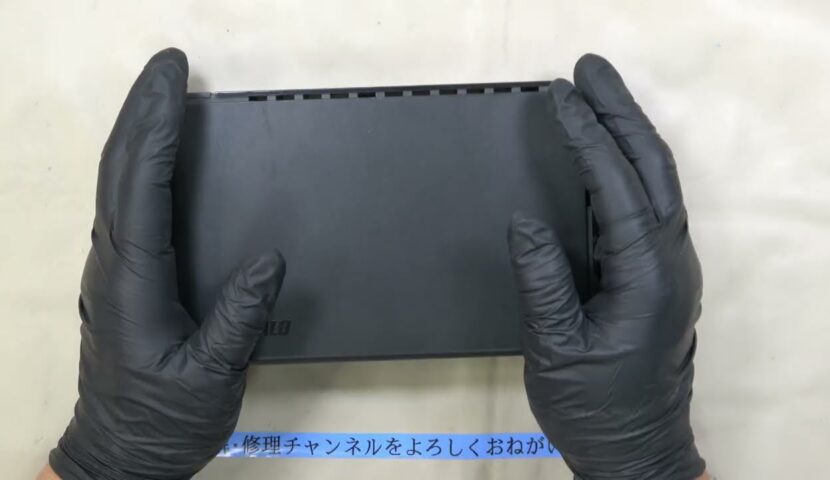
今回の対象は、BUFFALO の外付けハードディスク
HD-LB2.0U3/YD です。
本体が全く反応しない、電源が入らないといった場合に、
ケースを分解して内蔵ハードディスクを取り出し、
別のケースや変換アダプターで接続できるかを確認する目的で作業が紹介されています。
分解前の注意点
- 本体はネジ固定ではなく、多数の爪で固定されています。
- 爪は非常に固く、分解時に破損する可能性があります。
- データが重要な場合、無理に作業を行わない判断も必要になる場合があります。
- 怪我防止のため、工具の扱いには注意します。
使用した工具(分かる範囲)
- プラスチック製のヘラ(スパッジャー)
- ドライバー(内部基板のネジ取り外し用)
分解の流れ(概要)
- 外装カバーの隙間にヘラを差し込み、爪を一つずつ浮かせます。
- 約10か所ある爪を順番に外し、外装カバーを取り外します。
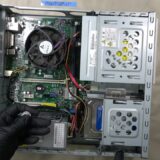
- 内部の冷却ファンと配線が見える状態になります。
- 冷却ファンのコネクターを外し、内部ユニットを持ち上げます。
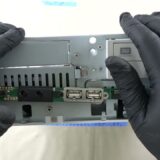
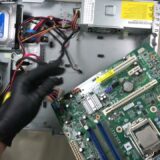
- USB変換基板を固定しているネジを外します。
- 基板と接続を外し、内蔵ハードディスクを取り出します。
内部構造・主要パーツ
- 3.5インチ SATA 内蔵ハードディスク
- USB-SATA 変換基板
- 冷却ファン
- 金属製インナーケース
取り出したハードディスクの扱いについて
取り出した内蔵ハードディスクは、
3.5インチ SATA 対応の外付けケースや USB 変換アダプターに接続することで、
パソコンから認識できる場合があります。
- 接続しても全く反応しない場合があります。
- ドライブは表示されるが、フォーマットを求められる場合があります。
- 認識はするが、データにアクセスできない場合があります。
データにアクセスできない場合の考え方
フォーマットを求められる、RAW 表示になるなどの場合は、
データ構造が破損している可能性があります。
また、接続しても反応がない場合は、ハードディスク自体に障害がある可能性も考えられます。
データが重要な場合は、複数の専門業者で見積もりを取り、
内容と条件を比較した上で判断する方が安心な場合があります。
作業時に注意しやすいポイント
- 爪構造が非常に固く、分解時に破損する可能性があります。
- ヘラを深く差し込みすぎると、内部部品を傷つける場合があります。
- 冷却ファンのコネクターを引っ張らないよう注意します。
まとめ
- HD-LB2.0U3/YD は多数の爪で固定された構造の外付けHDDです。
- 分解には力とコツが必要で、破損リスクがあります。
- 内蔵ハードディスクは 3.5インチ SATA タイプです。
- データ救出を目的とする場合は、無理をせず専門相談も選択肢になります。