
Contents
IODATA EX-HDAZ-UTL4K 分解|内蔵ハードディスクの取り出し方と注意点
電源が入らない・USB接続で反応しない場合に、外付けHDDから内蔵ハードディスクを取り出すまでの流れを動画内容ベースで整理します。
外付けHDD
分解
内蔵HDD取り出し
データ救出判断
分解
内蔵HDD取り出し
データ救出判断
この動画が参考になった方は、
チャンネル登録
していただけると嬉しいです。
対象製品と分解の目的
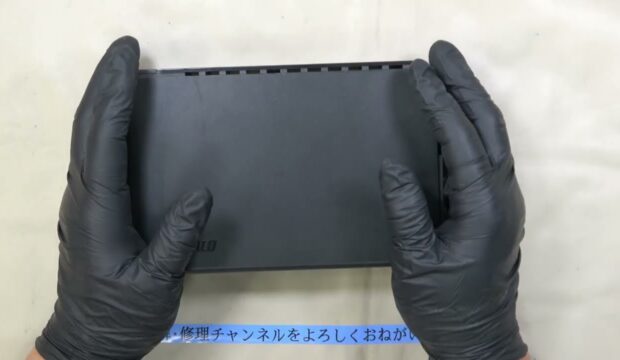
本記事は、IODATA 製の外付けハードディスク EX-HDAZ-UTL4K(4TB) を対象にしています。
電源アダプターを交換しても反応しない場合などに、ケースを開けて内蔵ハードディスクを取り出し、
別のHDDケースなどで接続できるかを確認するための参考情報として整理しています。
分解前の注意点
- 外装は樹脂製のため、ツメが破損する可能性があります。
- ハードディスクは衝撃に弱いため、落下や強い力を加えないよう注意します。
- 必ず電源アダプターとUSBケーブルを外した状態で作業します。
- データが重要な場合、無理に作業を続けない判断も必要になる場合があります。
使用した工具(分かる範囲)
- ドライバー(ネジ1本の取り外し用)
- ヘラ状の工具(カバーを浮かせるため)
分解の流れ(概要)
- 本体にあるネジを1本外します。
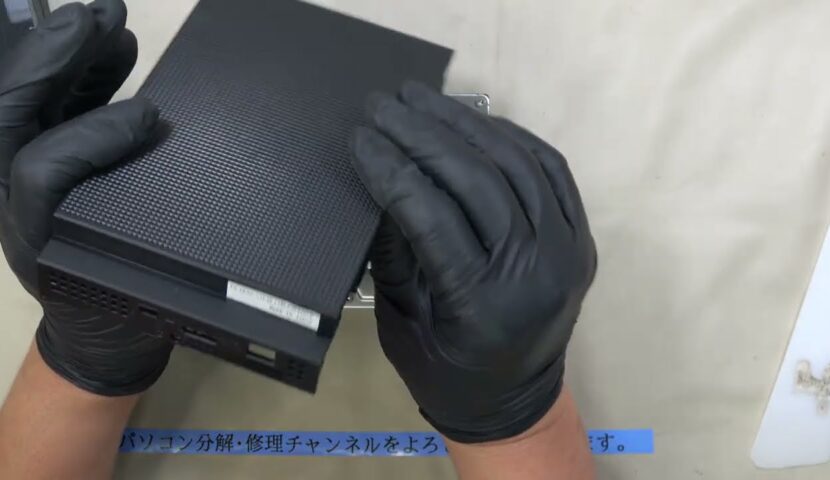
- カバーはスライド式のため、そのままでは外れにくい構造になっています。
- 下側の溝付近をヘラで少し浮かせます。
- 1mm程度浮いた状態になったら、前方向へスライドさせてカバーを外します。
- 内部の固定ネジを2か所外し、ユニットを持ち上げます。
- 内蔵ハードディスクを固定している部品を外し、HDD本体を取り出します。
内部構造と主な部品
- 内蔵ハードディスク(SATA接続の可能性があります)
- ハードディスク固定用フレーム
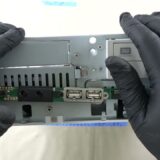
- USB変換基板
取り出したHDDを接続する際の注意点
取り出したハードディスクは、別のHDDケースやUSB変換アダプターに入れてパソコンへ接続することで、
データにアクセスできる場合があります。
- ドライブが表示されても、フォーマットを求められる場合があります。
- ディスク管理画面で RAW と表示されることがあります。
- 読み込み中にエラーが出たり、動作が不安定になる場合があります。
- ドライブを開こうとすると、パラメーター異常が表示される場合もあります。
フォーマットは絶対にNGです(データの救出が不要な場合、選択する場合もあります)
内容を確認できない場合は、そのまま操作を進めない判断も必要になる場合があります。
注意しやすいポイント
- カバーは無理に引っ張らず、浮かせてからスライドする構造です。
- ツメの破損は元に戻せない場合があります。
- 通電を繰り返すことで状況が変化する可能性もあります。
まとめ
- EX-HDAZ-UTL4K は、ネジ1本とスライド式カバーで分解できる構造です。
- 内蔵ハードディスクを取り出すことで、別環境で確認できる場合があります。
- フォーマット要求や認識不良が出た場合は、慎重な判断が必要になることがあります。
- データが重要な場合、専門業者への相談も選択肢の一つです。