
Contents
はじめに
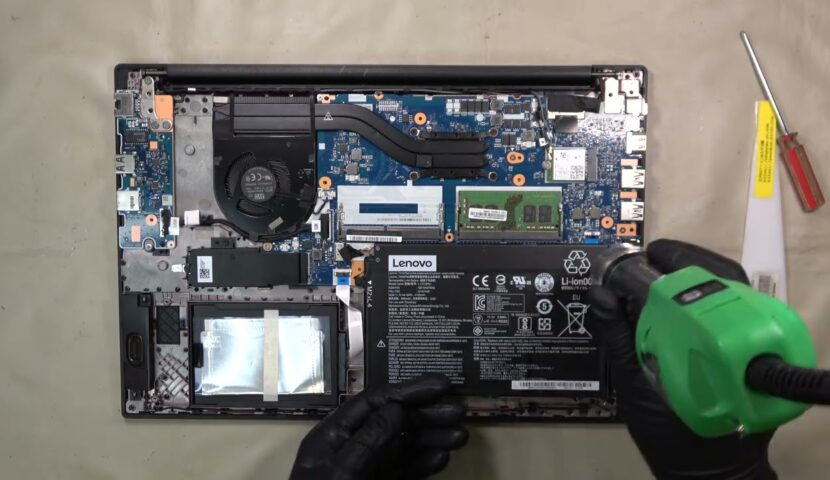
Lenovo ThinkPad E595は、ビジネスから日常利用まで幅広く活躍するノートパソコンです。バッテリーの劣化はパフォーマンスやモバイル性に大きく影響しますので、交換は重要なメンテナンスの一つです。ただし、部品交換は内部機器の損傷やデータ損失のおそれもあるため、自己責任の範囲で慎重に行ってください。万が一のトラブルを避けるためにも、ゆっくり丁寧に作業を進めることを心がけましょう。
作業前チェック
- 必ずパソコンの電源を切り、ACアダプターは抜いた状態にしてください。⚡
- 作業に使用するプラスドライバーなどの工具を用意しましょう。細かいネジの取り扱いに慣れていると安心です。🔧
- 作業する場所は静電気防止マットや静電気除去リストバンドがあるとより安全です。🔐
- 手を清潔にし、作業中は部品や内部にホコリやゴミが入り込まないようにしましょう。🐛
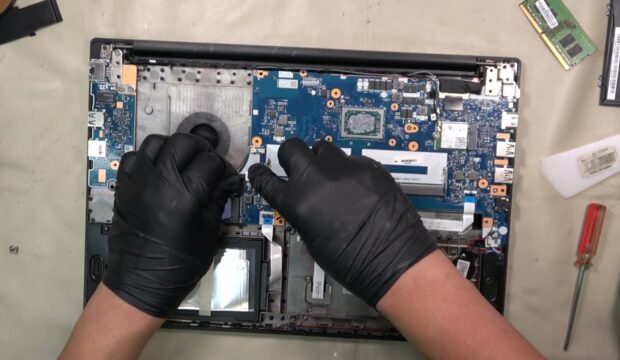
細かな取り外し手順は動画のほうが分かりやすいため、作業の流れは動画を見ながら進めることをおすすめします。
この動画が参考になった方は、ぜひ チャンネル登録 をお願いいたします。
部品交換のポイント
- 作業中はコネクターやケーブルを無理に引っ張らず、丁寧に外してください。🚫
- ネジは種類や長さが異なることが多いので、取り外した場所が分かるよう管理すると良いでしょう。💾
- バッテリーは特に取り扱いに注意が必要です。破損や変形は火災や爆発のリスクにもつながるため、慎重に作業してください。⚠
- 静電気によるパーツの破損を防ぐため、必ず静電気対策を行いながら作業を進めましょう。🔒
よくあるミス
- コネクターの接続が浅く押し込み不良が起こることがあります。しっかり接続されているか確認しましょう。📈
- ケーブルを強く引っ張って断線してしまうトラブルが多く見られます。丁寧に扱うことが重要です。⚠
- ネジの締め忘れや過剰な締め付けによる本体破損にも注意が必要です。適切な力加減で作業してください。📌
交換後の確認項目
- パソコンの電源を入れて正常に起動するか確認してください。✅
- ファンの動作音や温度に異常がないかチェックしましょう。🌡
- システムが新しいバッテリーを認識しているか、OSのバッテリー情報などで確認してください。🖥
部品の型番確認
今回のバッテリーには特定の型番情報がありませんが、交換時には純正または適合する型番の確認が非常に重要です。間違った型番の部品を使用すると、取り付け不良やトラブルの原因となりかねません。適切な部品を選ぶためにも、購入時や交換前に機種に対応した正確な型番を必ずご確認ください。安全で快適な使用のために欠かせないポイントです。
まとめ
バッテリー交換はパソコンの寿命を延ばす大切な作業ですが、不安な場合や自信がない場合は無理をせず、専門の修理業者や公式サポートに相談することをおすすめします。安全第一で、動画と合わせてじっくり確認しながら進めてくださいね。快適なパソコンライフを応援しています!
Lenovo ThinkPad E595 バッテリー を探してみる
下記から入手できる場合があります。交換予定の部品型番を必ず確認し、目視でも必ず確認してください。(表示されていても同じ部品とは限らないため)
パソコン修理・データ救出のご依頼はこちら
江戸川パソコンおたすけ隊(https://edogawa-pc.com)では、全国対応で修理・データ救出を承っています。
「修理のご依頼」「お見積もり」をご希望の方は、以下よりお問い合わせください。
※操作方法や部品の確認・交換等の技術的なご質問には個別回答しておりません。
また部品の販売は行っておりませんので、あらかじめご了承ください。
データ救出・修理前の相談はお気軽にどうぞ。
☆ 同カテゴリ記事リスト
- L17C3P51|バッテリー(11.1V / 45Wh)|部品確認用(Lenovo ThinkPad E595 から取り外し)
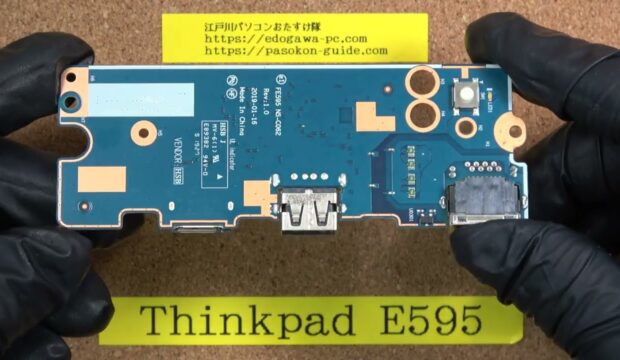
- NS-C062|I/Oボード(電源スイッチ・USB・microSD・LAN)|部品確認用(Lenovo ThinkPad E595 から取り外し)
- LP156WFC(SP)(DB)|液晶パネル|部品確認用(Lenovo ThinkPad E595 から取り外し)
- Lenovo ThinkPad E595|SSD(NVMe)交換用の参考動画|取り外し・取り付けの流れを収録
- DC02C00B320|EDPケーブル(LCDケーブル)|部品確認用(Lenovo ThinkPad E595 から取り外し)
- PK131673A39|キーボード|部品確認用(Lenovo ThinkPad E595 から取り外し)
- TM3471|タッチパッド|部品確認用(Lenovo ThinkPad E595 から取り外し)
- GC020022U00|CMOSバッテリー(CR2032-T2)|部品確認用(Lenovo ThinkPad E595 から取り外し)
- Lenovo ThinkPad E595|スイッチボード交換用の参考動画|取り外し・取り付けの流れを収録
- FA167000600|LCDベゼル|部品確認用(Lenovo ThinkPad E595 から取り外し)