
Contents
はじめに
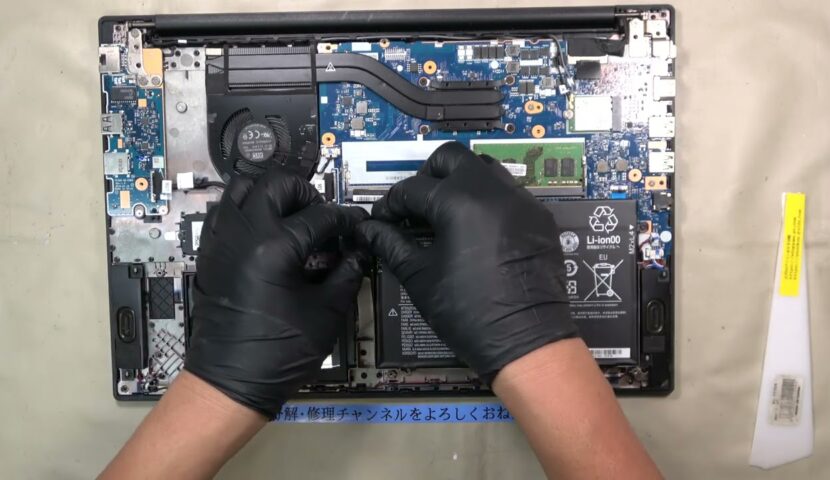
Lenovo ThinkPad E595はビジネスからプライベートまで幅広く使える人気のノートパソコンです。メモリの交換はパソコンの動作速度向上に効果的ですが、内部パーツを扱うため慎重な作業が求められます。交換作業中に部品を破損したり、最悪の場合データが失われる可能性もありますので、自己責任で行ってください。安全第一で丁寧に進めましょう。
作業前チェック
- パソコンの電源を完全に切り、電源アダプターや周辺機器をすべて取り外してください。
- 静電気防止のため、作業前に金属部分に触れて身体の静電気を除去しましょう。
- 必要な工具(小型のプラスドライバーなど)を準備してください。
- 作業場所は清潔で平らなスペースを確保し、部品を失くさないよう注意しましょう。
細かな取り外し手順は動画のほうが分かりやすいため、作業の流れは動画を見ながら進めることをおすすめします。
この動画が参考になった方は、ぜひ チャンネル登録 をお願いいたします。
部品交換のポイント
- 取り扱いは丁寧に!メモリは精密機器のため、強い力を加えたり落下させないよう気をつけましょう。
- 静電気は大敵です。静電気防止リストバンドの使用も検討すると安心です。
- メモリスロットのレバーは無理に動かさず、正しい手順で操作してください。
- 新品のメモリを挿す際は端子部分に触れすぎないように注意しましょう。
- 作業中は周囲に他のパーツが触れないように注意して、確実に取り外し・取り付けを行います。
よくあるミス
- メモリのカチッとしたはまり込みが不十分で、接触不良になることがあります。
- ケーブルやコネクター付近の作業中に断線や緩みを起こしてしまう場合があります。
- 手が滑って他の部品を傷つけてしまうこともあるため、慎重な作業が必要です。
交換後の確認項目
- パソコンの起動を確認し、正常にメモリが認識されているかチェックしてください。
- ファンの動作音や本体の温度も確認し、異常がないか見守りましょう。
- OS上でメモリ容量の表示を確認し、増設・交換が成功したか確かめます。
部品の型番確認
今回は型番の指定がありませんが、メモリ交換の際は型番や規格の照合を必ず行ってください。同じ機種でも対応規格や速度・容量が異なる場合があるため、誤った部品を使うと動作不良や故障の原因になります。信頼できる情報をもとに適合部品を用意しましょう。
まとめ
メモリの交換はパソコン性能向上に効果的ですが、繊細なパーツの取り扱いとなるため少しでも不安を感じたら無理せず専門の修理業者やサービスに相談してください。安全に配慮して、快適なパソコン環境を実現しましょう。
Lenovo ThinkPad E595 メモリ を探してみる
下記から入手できる場合があります。交換予定の部品型番を必ず確認し、目視でも必ず確認してください。(表示されていても同じ部品とは限らないため)
パソコン修理・データ救出のご依頼はこちら
江戸川パソコンおたすけ隊(https://edogawa-pc.com)では、全国対応で修理・データ救出を承っています。
「修理のご依頼」「お見積もり」をご希望の方は、以下よりお問い合わせください。
※操作方法や部品の確認・交換等の技術的なご質問には個別回答しておりません。
また部品の販売は行っておりませんので、あらかじめご了承ください。
データ救出・修理前の相談はお気軽にどうぞ。
☆ 同カテゴリ記事リスト
- Lenovo ThinkPad E595|液晶パネル交換用の参考動画|取り外し・取り付けの流れを収録
- NS-C062|I/Oボード(電源スイッチ・USB・microSD・LAN)|部品確認用(Lenovo ThinkPad E595 から取り外し)
- Lenovo ThinkPad E595|SSD(NVMe)交換用の参考動画|取り外し・取り付けの流れを収録
- BAPA0706R5H|CPUファン|部品確認用(Lenovo ThinkPad E595 から取り外し)
- Lenovo ThinkPad E595|ボトムカバー交換用の参考動画|取り外し・取り付けの流れを収録
- Lenovo ThinkPad E595|WLANカード交換用の参考動画|取り外し・取り付けの流れを収録
- TM3471|タッチパッド|部品確認用(Lenovo ThinkPad E595 から取り外し)
- Lenovo ThinkPad E595|バッテリー交換用の参考動画|取り外し・取り付けの流れを収録
- Lenovo ThinkPad E595|スイッチボード交換用の参考動画|取り外し・取り付けの流れを収録
- Lenovo ThinkPad E595|スピーカー交換用の参考動画|取り外し・取り付けの流れを収録