
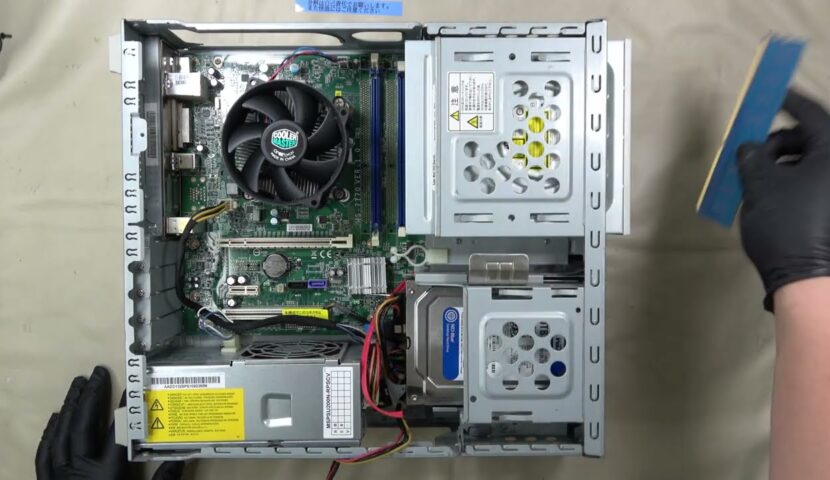
NEC PC-VL150MSW のメモリを取り外したい、交換したい、増設したいと考えたとき、まず気になるのが「どこを開ければいいのか」「どこまで外せばメモリに触れられるのか」という点ではないでしょうか。デスクトップパソコンはノートPCより作業しやすい機種も多いですが、内部ケーブルや樹脂パーツを無理に触ると破損につながることがあります。
この記事では、YouTube動画の内容をもとに、NEC PC-VL150MSW のメモリ取り外し手順を分かりやすく整理しました。あわせて、メモリ交換や増設を考えている方に向けて、よくある症状、作業前の注意点、交換後の確認方法、うまくいかない場合に考えられる原因まで実務目線でまとめています。
動画をまだ見ていない方でも流れがつかめるように構成していますが、カバーの動きやケーブルの位置関係は映像のほうが分かりやすい部分もあります。記事と動画をあわせて確認すると、作業のイメージがしやすくなります。
Contents
まずは動画で全体の流れを確認したい方へ
サイドカバーの外し方や、メモリに触れるまでの流れを先に映像で見ておきたい方は、こちらの動画も参考にしてください。
この記事で分かること
- NEC PC-VL150MSW のメモリ取り外し手順
- 交換・増設前に確認したい注意点
- メモリ不良で起こりやすい症状
- 作業時に壊しやすいポイント
- 交換後・増設後の確認方法
- うまくいかない場合に見直したい箇所
この部品でよくある症状・交換や増設を考えるケース
メモリは容量不足による動作の重さ対策として交換や増設を検討されることが多い部品ですが、不具合が起きると起動トラブルやフリーズの原因になることもあります。今回の動画でも、メモリ故障時に起こりやすい症状について触れられています。
- 電源ボタンを押しても画面に何も表示されない
- ファンだけ高速回転する、回ったり止まったりを繰り返す
- 電源は入るが、すぐに落ちる
- 起動途中でフリーズする
- 画面にノイズが出る、表示が不安定になる
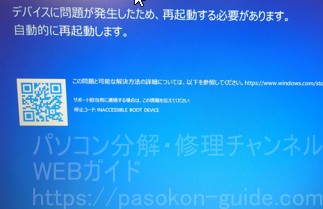
- ブルースクリーンが発生する
- メモリ容量を増やして動作を改善したい
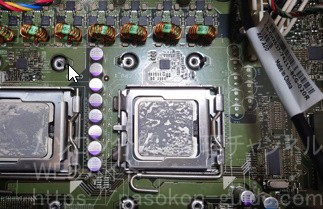
もちろん、これらの症状が必ずメモリだけで起きるとは限りません。電源やマザーボード、ストレージなど別の部品が関係している可能性もありますが、メモリ交換や差し直しを検討するきっかけになりやすい症状ではあります。
作業前の注意点
作業前には必ず電源ケーブルを外し、USB機器など接続されているものもすべて取り外してください。通電したまま作業すると、部品破損やショートにつながる可能性があります。
動画でも最初に、電源ケーブルやUSBにつながっているものを全部外すよう案内されています。分解作業では基本ですが、とても重要なポイントです。
- 電源ケーブルを外す
- USB機器や周辺機器を外す
- 静電気が気になる場合は、金属に触れるなどして放電してから作業する
- 内部パーツを無理にこじらない
- コネクタやポートに斜めの力をかけない
また、自分で分解や部品交換を行うと、メーカー保証の対象外になったり、保証条件に影響する可能性があります。作業は自己責任になることを前提に進める必要があります。
保存しておきたいデータが入っている場合や、すでに起動不良・フリーズ・ブルースクリーンが頻発している場合は、無理に作業を進めることで別の故障を招いたり、状態が悪化する可能性があります。不安がある場合は、無理をしない判断も大切です。
用意するもの・あると便利なもの
今回の動画では特別な専用工具までは紹介されていませんが、NEC PC-VL150MSW のメモリ取り外しや交換・増設を行うなら、次のようなものがあると作業しやすいです。
- プラスドライバー
- 取り外したネジを置く小皿やケース
- 交換用または増設用メモリ
- 内部のホコリを飛ばすためのエアダスター
- 必要に応じて静電気対策用品
動画内でも触れられている通り、メモリは規格が合っていないと取り付けできません。購入前に、現在搭載されているメモリの規格や容量を確認しておくと失敗を減らしやすくなります。
NEC PC-VL150MSW メモリの取り外し手順
ここからは、動画の内容に沿って NEC PC-VL150MSW のメモリ取り外し手順を整理します。作業自体は難しすぎるものではありませんが、途中でケーブルやポートを傷めないよう、順番を意識して進めるのがポイントです。
-
最初に、電源ケーブルやUSB機器など、本体につながっているものをすべて外します。作業中に引っ掛かったり、通電したまま触れてしまうのを防ぐためです。
-
本体側面のサイドカバーを固定しているつまみを確認します。このつまみをパソコンの中心方向に向かってスライドさせます。
-
つまみを動かしたら、サイドカバーを前側へスライドさせて外します。真上に持ち上げるのではなく、まず前方にずらして外す流れになっています。
-
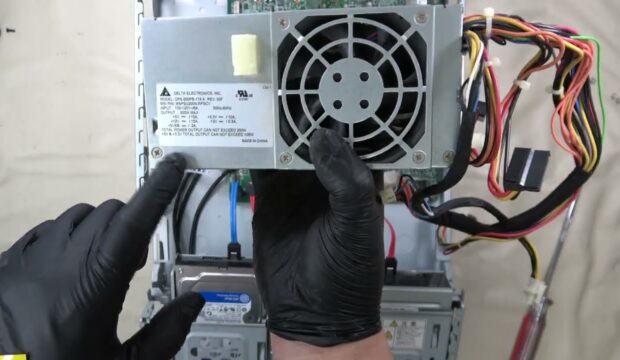
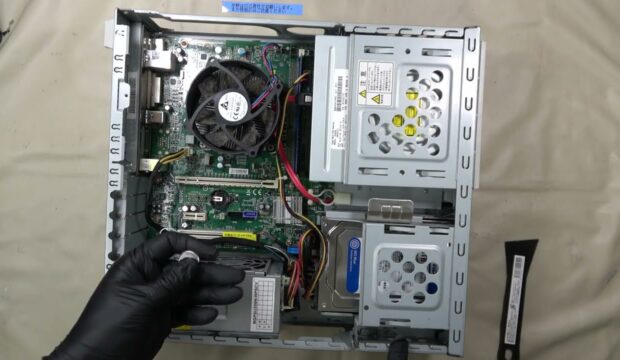
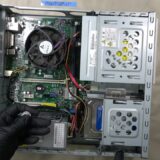
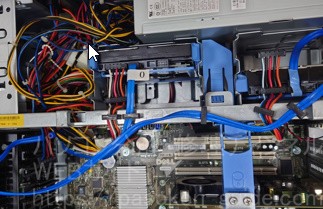
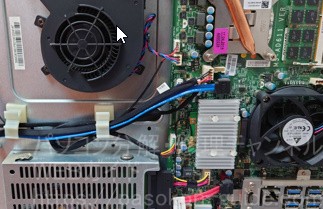
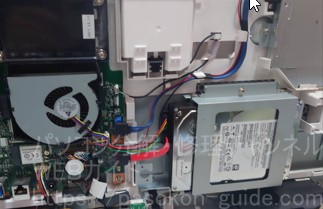
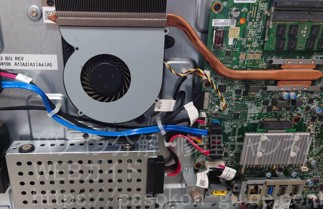
カバーを外すと、内部にメモリがあります。ただし、そのままでも触れなくはないものの、ドライブ付近のケーブルに手が引っ掛かる可能性があります。
-
動画では、ドライブ部分に接続されている電源ケーブルとSATAケーブルを外しています。付けたままでも作業できる場合はありますが、引っ掛けてポートを折ってしまうリスクを避けるため、先に外しておく流れです。
-
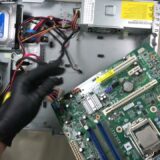
ケーブルを外して作業スペースを確保したら、メモリスロット両側の白いロック部分を確認します。このロックがメモリを固定しています。
-
白いロックを左右とも開きます。開き切ると、メモリが取り外せる状態になります。片側だけしか動いていない場合は、無理に引き抜かないようにしてください。
-
メモリが浮いた状態になったら、基板部分を強くこすらないよう注意しながら取り外します。端子部分に直接触れすぎないように扱うと安心です。
取り付け・交換・増設時のポイント
メモリを取り外したあと、そのまま交換したり増設したりする場合は、規格確認が重要です。動画でも、今回搭載されているメモリとは別規格のものだと取り付けできないことが説明されています。
一般的にメモリは、世代や規格が異なると形状が似ていても互換性がありません。PC2、PC3、PC4 などの違いは見落としやすいため、容量だけで選ばないほうが安全です。
- 現在のメモリ規格を確認する
- 容量だけでなく世代や対応可否も確認する
- 増設時は既存メモリとの相性も考える
- 差し込むときは向きと切り欠き位置を確認する
- 装着後はロックがしっかり閉じるか確認する
増設で快適性を上げたい場合でも、対応容量や構成によっては思ったような結果にならないことがあります。購入前に機種情報と現在の搭載状況を確認しておくと安心です。
作業時に壊しやすいポイント / 注意すべき箇所
今回の作業で特に注意したいのは、ドライブ付近の電源ケーブル・SATAケーブルと、その接続先のポートです。動画でも、ここに手を引っ掛けるとポートが折れてしまう可能性があるため、先に外していることが説明されています。
- ドライブ側のSATAポート
- ドライブ側の電源コネクタ
- メモリスロットの白いロック部分
- メモリ端子部分
- サイドカバーのスライド機構
コネクタやポートは、まっすぐ抜く前提で作られていることが多く、斜め方向に無理な力を加えると破損しやすくなります。固いと感じた場合ほど、力任せではなく、向きやロック状態を見直してください。
また、メモリスロットのロック部分は樹脂製であることが多く、経年劣化していると割れやすいことがあります。開く方向を見誤ったままこじるのは避けたほうが安全です。
交換後・増設後の確認方法
メモリは取り付けて終わりではなく、交換後や増設後に正しく認識しているかを確認することが大切です。見た目では装着できているように見えても、差し込みが浅いことがあります。
- メモリが最後まで差し込まれているか確認する
- 左右のロックが閉じているか確認する
- 外した電源ケーブルやSATAケーブルを元に戻す
- 本体カバーを閉じる前に、内部にネジや工具が残っていないか確認する
- 起動後にBIOSやWindowsでメモリ容量を確認する
- しばらく動かしてフリーズやブルースクリーンが出ないか確認する
交換後も不安定さが残る場合は、差し直しや元のメモリに戻して症状が変わるかを見ると、切り分けの参考になることがあります。
うまくいかない場合に考えられる原因
メモリ交換や増設をしても改善しない場合は、いくつか確認したいポイントがあります。症状によっては、メモリ以外が原因の可能性もあります。
- メモリの差し込みが浅い
- 左右どちらかのロックが閉じきっていない
- メモリ規格が合っていない
- 増設メモリとの相性が出ている
- 作業中にドライブ側ケーブルが緩んでいる
- もともとの故障原因が電源やマザーボードなど別部品にある
動画内で紹介されていた「画面が出ない」「すぐ落ちる」「フリーズする」「ノイズが出る」「ブルースクリーンが出る」といった症状は、メモリが関係していることもありますが、必ずしもメモリだけが原因とは限りません。交換しても変化がない場合は、別の故障も視野に入れて確認していく必要があります。
関連部品・工具を探したい方へ
下記のリンクはプロモーションが含まれています
NEC PC-VL150MSW のメモリ交換や増設を進める方に向けて、関連しやすいものを自然な範囲でまとめました。規格確認のうえで探したい方、工具をそろえたい方の参考になればと思います。
NEC PC-VL150MSW 用のメモリを探したい方へ
交換や増設を考えている方向けの検索リンクです。規格違いだと取り付けできない可能性があるため、購入前に対応可否を確認してから選ぶのがおすすめです。
精密ドライバーセットを用意したい方へ
今回のメモリ作業そのものでは大がかりな工具は不要なこともありますが、内部確認や他部品の点検も含めるなら、扱いやすい工具があると便利です。
内部清掃用のエアダスターも合わせて探したい方へ
メモリ交換や増設のタイミングで内部のホコリを軽く清掃したい場合に便利です。ホコリの蓄積が多いと、冷却面で気になることもあります。
まとめ
NEC PC-VL150MSW のメモリ取り外しは、電源ケーブルやUSB機器を外し、サイドカバーを開け、必要に応じてドライブ側の電源ケーブルとSATAケーブルを外して作業スペースを確保したうえで、メモリスロットの白いロックを開いて行う流れです。
作業のポイントは、ケーブルやポートに無理な力をかけないこと、メモリ規格を間違えないこと、交換や増設のあとに認識確認を行うことです。起動不良やフリーズ、ブルースクリーンなどの症状がある場合は、メモリが関係している可能性もありますが、別部品が原因のこともあります。
自分で進める場合は、まず動画で全体の流れを確認しながら慎重に作業してみてください。途中で不安を感じる場合や、交換後もうまく改善しない場合は、無理をせず点検や修理の相談も選択肢として考えてみると安心です。