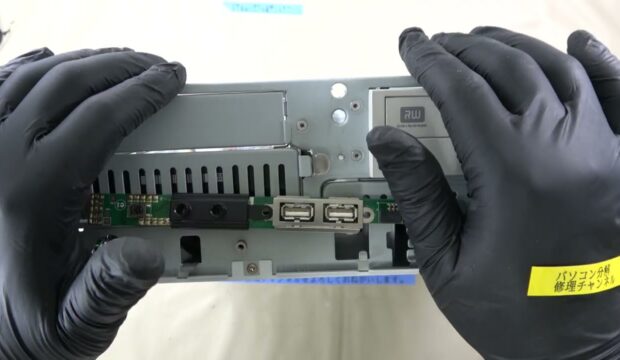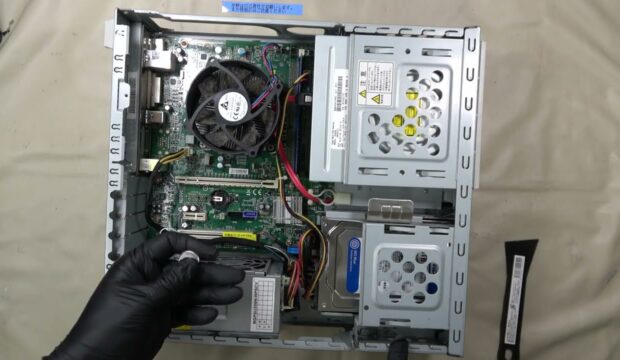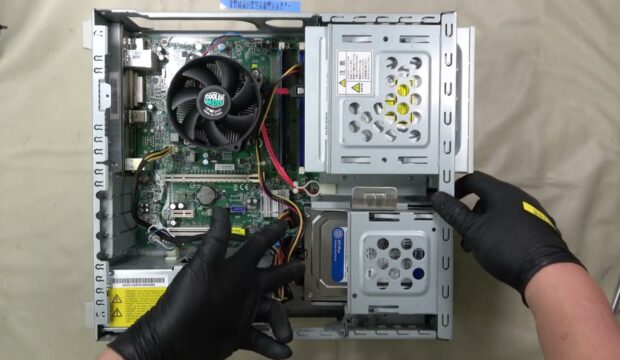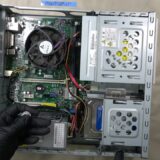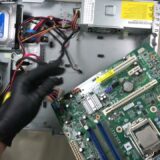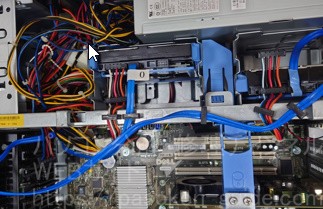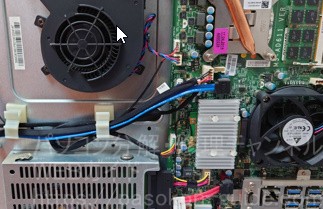

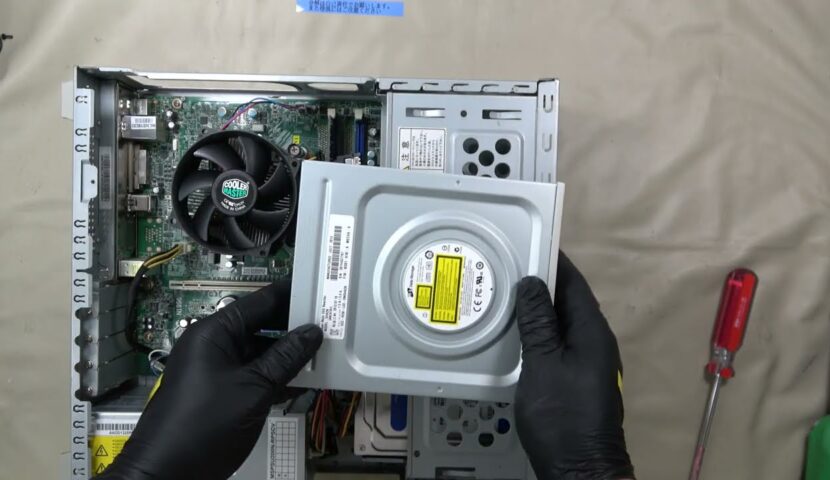
NEC PC-VL150MSW の光学ドライブを取り外したい、交換したい、読み込み不良の原因を確認したいと考えたとき、まず迷いやすいのがサイドカバーの外し方と、光学ドライブを固定しているネジやケーブルの位置です。デスクトップパソコンの光学ドライブは比較的アクセスしやすい部品ですが、固定ネジやSATAケーブルの扱いを誤ると作業しづらくなることがあります。
この記事では、YouTube動画の内容をもとに、NEC PC-VL150MSW に搭載されている光学ドライブの取り外し手順を、実務的に分かりやすく整理しました。あわせて、光学ドライブが故障したときに出やすい症状、交換時の注意点、作業中に壊しやすいポイント、交換後の確認方法までまとめています。
動画を見ながら作業したい方にも、先に文章で流れを把握したい方にも使いやすいように構成しています。映像で確認したい方は、記事内の埋め込み動画もあわせて参考にしてみてください。
Contents
まずは動画で全体の流れを確認したい方へ
サイドカバーの外し方や、光学ドライブを固定しているネジ位置、前側へスライドして外す流れを先に確認したい方は、こちらの動画も参考にしてください。
この記事で分かること
- NEC PC-VL150MSW の光学ドライブ取り外し手順
- 固定ネジと電源ケーブル・SATAケーブルの扱い方
- 光学ドライブ故障時に出やすい症状
- 交換時に確認したい型番や接続規格の考え方
- 作業中に注意したいポイント
- 交換後に見ておきたい確認方法
この部品でよくある症状・交換が必要になるケース
光学ドライブは以前より使用頻度が減った機種も多いですが、DVDやCDの読み込み、書き込み、リカバリーディスクの利用などで必要になることがあります。今回の動画でも、光学ドライブが不調になったときの代表的な症状に触れられています。
- ディスクを読み込めない
- 読み込み途中で止まる
- エラーが出る
- 書き込みができない
- ディスクを入れても「ディスクが入っていない」と表示される
- DドライブやEドライブなどのドライブ表示が出なくなる
- 光学ドライブを交換したい、取り外して確認したい
こうした症状は、光学ドライブ本体の劣化だけでなく、接続不良やディスク側の問題で起きることもあります。ただ、光学ドライブを交換・取り外しして確認したくなる代表的な症状ではあります。
作業前の注意点
作業前には、電源ケーブルを外し、接続されている周辺機器も外してから分解してください。通電したまま内部に触れると、部品破損やショートにつながる可能性があります。
動画でも最初に、電源や周辺機器を全部外した状態で作業を始めています。分解前の基本ですが、非常に重要です。
- 電源ケーブルを外す
- USB機器や周辺機器を外す
- 静電気が気になる場合は作業前に放電する
- カバーやネジを無理にこじらない
- ケーブルは線ではなくコネクタ側を持って外す
また、自分で分解して光学ドライブを交換すると、メーカー保証に影響する可能性があります。作業は自己責任になることを前提に、慎重に進めてください。
リカバリーディスクや重要なバックアップメディアを今後読み込む予定がある場合は、急いで部品交換を進める前に、ディスク自体の状態や別のドライブで読めるかどうかも確認しておくと安心です。
用意するもの・あると便利なもの
今回の動画では、主に固定ネジを外して光学ドライブを取り外す流れになっています。作業時には、次のようなものがあると進めやすいです。
- プラスドライバー
- 交換用の光学ドライブ
- 取り外したネジを保管する小皿やケース
- 必要に応じてエアダスター
- 型番確認用のメモやスマートフォン
動画内では、取り外した光学ドライブのラベルに「スーパーマルチDVD」と記載があり、型番は GH の A 数字の 2N 系として紹介されています。交換時は、実機ラベルを見て型番や接続形状を確認しておくと探しやすくなります。
NEC PC-VL150MSW 光学ドライブの取り外し手順
ここからは、動画の流れに沿って NEC PC-VL150MSW の光学ドライブ取り外し手順を整理します。前側へスライドして外す構造なので、ネジとケーブルの順番を意識すると分かりやすいです。
-
まず、電源や周辺機器をすべて外します。背面や前面に接続されているものがない状態にしてから作業を始めます。
-
上側のサイドカバーを外します。動画では、背面側にあるレバーのつまみを内側にカチッとスライドさせています。
-
ロックを解除したら、サイドカバーをパソコン前側へスライドさせます。これでカバーを外すことができます。
-
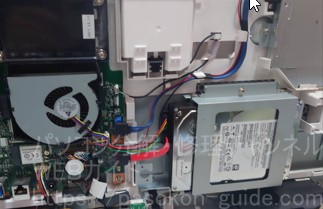
光学ドライブ本体を確認したら、本体を横にした状態で固定ネジの位置を見ます。動画では、光学ドライブを固定しているネジが2か所あることが説明されています。
-
そのネジ2か所を外します。ネジを外すと、光学ドライブ本体がスライドできる状態になります。
-
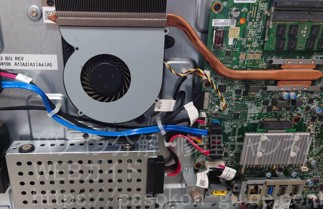
続いて、光学ドライブに接続されている電源ケーブルとSATAケーブルを外します。ケーブルを線ごと引っ張るのではなく、コネクタ部分を持ってまっすぐ抜くようにすると安全です。
-
ケーブルが外れたら、光学ドライブを前側へスライドさせて取り外します。動画でも、この前方へのスライドで光学ドライブが取り出せる流れになっています。
取り付け・交換時のポイント
光学ドライブを交換する場合は、取り外したドライブの型番や規格を確認しながら選ぶのが基本です。今回の動画では、搭載されていたドライブが「スーパーマルチDVD」と紹介されています。
- 取り外したドライブのラベル型番を確認する
- 接続が SATA タイプかを確認する
- フロント側の位置合わせを確認する
- 固定ネジ位置が合うか確認する
- 交換後は電源ケーブルとSATAケーブルを確実に差し込む
光学ドライブは見た目が似ていても、固定位置や前面の形状が少し異なることがあります。完全一致でなくても使える場合はありますが、見た目や固定方法まできれいに合わせたい場合は、元の型番に近いものを探すほうが安心です。
DVDの読み書きが必要な用途だけであれば、内蔵ドライブを交換せず、USB接続の外付けDVDドライブを使うという選択肢もあります。内蔵にこだわらない場合は、こちらのほうが手軽なこともあります。
作業時に壊しやすいポイント / 注意すべき箇所
光学ドライブの取り外し作業では、SATAコネクタ、電源コネクタ、固定ネジまわりに注意が必要です。無理に傾けて抜こうとすると、コネクタや本体側の受け部分を傷めることがあります。
- 光学ドライブ側のSATAコネクタ
- 光学ドライブ側の電源コネクタ
- 固定ネジのネジ山
- サイドカバーのロックつまみ
- 前側へスライドするときの引っ掛かり
ケーブルやコネクタがまだ付いた状態で無理に光学ドライブを前へ動かすと、コネクタやケーブルを傷める可能性があります。ネジとケーブルがきちんと外れていることを確認してからスライドさせてください。
また、ネジが固い場合にサイズの合わないドライバーを使うとネジ山を傷めやすくなります。ドライバーの先端サイズが合っているかも大切です。
交換後・再利用時の確認方法
交換したあとは、単に取り付けただけで終わりにせず、認識状態や動作確認をしておくと安心です。光学ドライブは装着できていても、ケーブルが甘いと認識しないことがあります。
- 電源ケーブルとSATAケーブルがしっかり差さっているか確認する
- 固定ネジ2か所が適切に締まっているか確認する
- 本体を起動してドライブ表示が出るか確認する
- DドライブやEドライブなどとして認識されるか確認する
- DVDやCDを入れて読み込みできるか確認する
- 必要なら書き込みテストも行う
読み込み不良が目的で交換した場合は、実際に以前読めなかったディスクではなく、状態の良い市販ディスクなどでも確認してみると切り分けしやすくなります。
うまくいかない場合に考えられる原因
交換や差し直しをしても光学ドライブが認識しない、読み込まない場合は、次のような点を見直してみると原因の切り分けに役立ちます。
- 電源ケーブルの差し込み不足
- SATAケーブルの接続不良
- 交換したドライブ側の不具合
- ディスク自体の傷や劣化
- ドライブレターが正常に表示されていない
- 元の症状がドライブではなくマザーボード側やOS側の問題である
動画内で紹介されていたように、「読み込めない」「途中で止まる」「エラーが出る」「書き込めない」「ドライブ表示が出ない」といった症状は、光学ドライブの故障で起きることがあります。ただし、ケーブル接続やディスク状態など別要因も考えられるため、交換前後で症状の変化を見ることが大切です。
関連部品・工具を探したい方へ
下記のリンクはプロモーションが含まれています
NEC PC-VL150MSW の光学ドライブ交換や読み込み不良の確認を考えている方向けに、関連しやすいものを自然な範囲でまとめました。
SATA接続の内蔵DVDドライブを探したい方へ
内蔵の光学ドライブを交換したい方向けの検索リンクです。型番や前面形状を確認しながら選ぶと合わせやすくなります。
外付けDVDドライブを使いたい方へ
内蔵ドライブの交換までは行わず、とりあえず読み込みや書き込み環境を用意したい場合に便利な選択肢です。
精密ドライバーセットを用意したい方へ
ネジを傷めずに外したい場合や、ほかの部品点検もあわせて行う場合にあると便利です。
DVDレンズクリーナーを試したい方へ
交換前に、まず軽い読み込み不良の改善を試してみたい場合の選択肢です。必ず改善するとは限りませんが、症状確認の一つとして考えられます。
まとめ
NEC PC-VL150MSW の光学ドライブ取り外しは、電源や周辺機器を外し、背面のつまみでサイドカバーのロックを解除して前側へスライド、続いて光学ドライブを固定しているネジ2か所を外し、電源ケーブルとSATAケーブルを抜いて、前側へスライドさせる流れです。
読み込み不良や書き込み不良、ドライブ表示が出ないといった症状では、光学ドライブ交換が有効な場合があります。一方で、ディスク自体の不良や接続不良が原因の可能性もあるため、交換前後で症状がどう変わるかを確認することが大切です。
自分で作業する場合は、まず動画で流れを確認しながら、ネジやケーブルに無理な力をかけず慎重に進めてみてください。交換まで行わない場合でも、状態確認や別ドライブの活用という選択肢もあります。