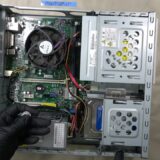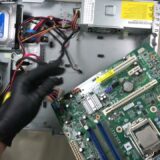

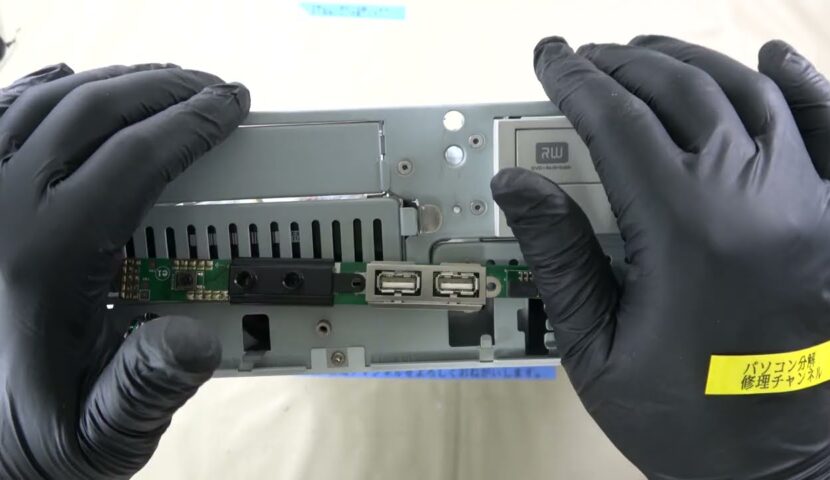
NEC PC-VL150MSW で電源ボタンを押しても反応しにくい、何度も押すとようやく入る、ボタンまわりが壊れてしまったように見える、そんなときに確認対象になりやすいのが電源スイッチボードです。デスクトップパソコンでは、電源ボタンそのものではなく、その裏側にある小さな基板やコネクタ不良が関係していることがあります。
この記事では、YouTube動画の内容をもとに、NEC PC-VL150MSW の電源スイッチボード取り外し手順を分かりやすく整理しています。あわせて、交換が必要になるケース、電源が入らないときに考えられる別原因、作業時の注意点、交換後の確認方法まで、実務目線でまとめました。
電源スイッチボードは比較的小さな部品ですが、電源が入らない原因を切り分けるうえでは意外と重要です。動画で流れを確認したい方にも、先に文章で手順を把握したい方にも参考になる内容にしています。
Contents
まずは動画で全体の流れを確認したい方へ
サイドカバーの外し方や、電源スイッチボードの位置、固定ネジ3本とコネクタの外し方を先に確認したい方は、こちらの動画も参考にしてください。
この記事で分かること
- NEC PC-VL150MSW の電源スイッチボード取り外し手順
- 電源スイッチ不良が疑われる症状の考え方
- 電源が入らないときにスイッチ以外で考えたい原因
- 固定ネジ3本とコネクタの扱い方
- 交換時に見ておきたい型番表記
- 交換後の確認ポイント
この部品でよくある症状・交換が必要になるケース
今回の動画では、電源スイッチボードを交換したくなる症状についても触れられています。特に、単純に「電源が入らない」だけではなく、ボタンを何度も押すと入るかどうか、物理的に壊れていないか、といった部分が判断材料になります。
- 電源ボタンを押してもなかなか電源が入らない
- 何回も押すとやっと電源が入る
- 電源ボタン周辺が物理的に壊れている
- スイッチ基板まわりを交換したい
- USBポート破損など前面基板まわりの不具合がある
ただし、動画内でも説明されている通り、単純に電源が入らないだけでは電源スイッチボード故障とは言い切れません。電源ユニットやマザーボードなど、別の部品が原因でも同じような症状が出ることがあります。
「10回くらい押すと入る」「何度か押しているうちに反応する」といった症状は、電源スイッチ側を疑いたくなる代表例です。一方で、まったく反応しない場合は、電源ユニットやマザーボードなど他の切り分けも重要になります。
作業前の注意点
作業前には必ず電源ケーブルを外してください。通電したまま前面基板や内部コネクタに触れると、部品破損やショートにつながる可能性があります。
動画でも最初に、電源ケーブルを外してからサイドカバーを開ける流れになっています。小さな基板の作業でも、電源系統に関わるため安全確認はとても大切です。
- 電源ケーブルを外す
- USB機器など周辺機器も外しておく
- 静電気が気になる場合は作業前に放電する
- コネクタを無理に引っ張らない
- ネジ紛失を防ぐため保管場所を決めておく
また、自分で分解や交換を行うと、メーカー保証に影響する可能性があります。作業は自己責任になることを前提に、無理のない範囲で進めることが大切です。
電源が入らない原因がはっきりしていない場合は、スイッチボードだけを交換しても改善しないことがあります。部品購入前に、症状の出方や他部品の状態もあわせて確認しておくと無駄を減らしやすくなります。
用意するもの・あると便利なもの
今回の電源スイッチボード取り外しでは、比較的シンプルな作業ですが、次のようなものがあると進めやすいです。
- プラスドライバー
- 交換用の電源スイッチボード
- 外したネジを保管する小皿やケース
- 型番確認用のスマートフォンやメモ
- 必要に応じてエアダスター
動画では、型番候補として N1996、4142、E213441 といった表記に触れられています。交換部品を探す前に、実機の基板ラベルを改めて確認しておくと探しやすくなります。
NEC PC-VL150MSW 電源スイッチボードの取り外し手順
ここからは、動画の流れに沿って NEC PC-VL150MSW の電源スイッチボード取り外し手順を整理します。作業自体は大がかりではありませんが、基板位置とコネクタの向きを確認しながら進めるのがポイントです。
-
最初に、電源ケーブルを外します。必要に応じてUSB機器など周辺機器も外し、作業しやすい状態にしておきます。
-
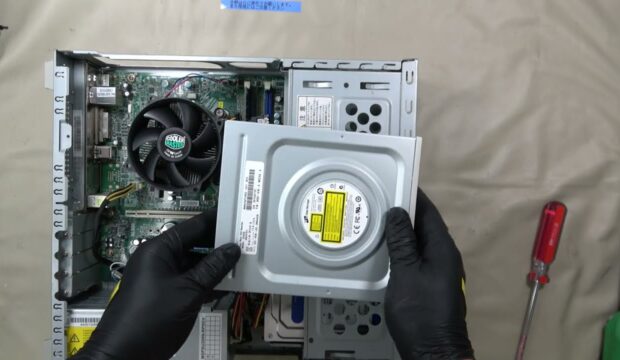
サイドカバーのロックを解除します。動画では、ロックを手前側へスライドさせてカバーが開けられる状態にしています。
-
ロックを解除したら、サイドカバーをパソコン前側へスライドさせて外します。
-
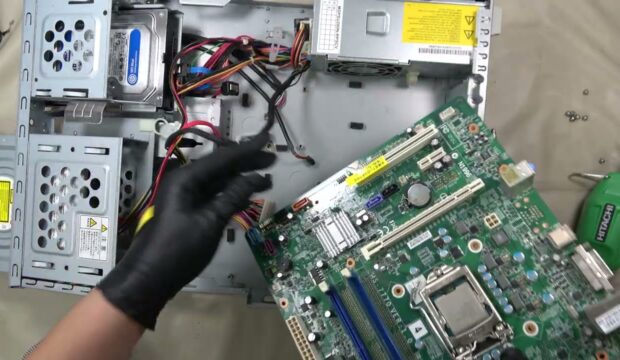
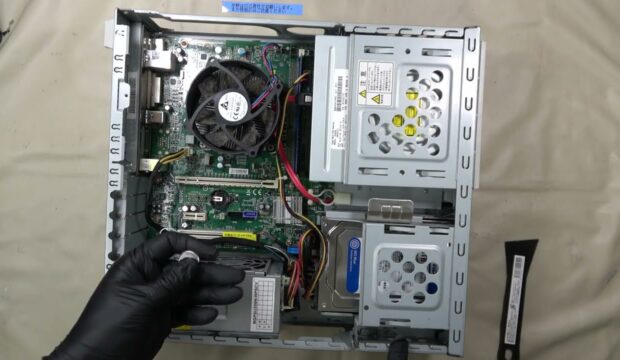
内部を確認し、電源ボタンを押したときに動作する前面側の基板、今回のターゲットである電源スイッチボードの位置を確認します。
-
電源スイッチボードはネジで固定されているため、この固定ネジを外します。動画では、合計3か所のネジを外しています。
-
ネジを外すと、基板を少し浮かせることができるようになります。無理にねじらず、浮かせながら引き抜くように動かします。
-
最後に、基板へ接続されているケーブルのコネクタを外します。これで電源スイッチボード単体を取り外すことができます。
取り付け・交換時のポイント
交換用部品を探す場合は、取り外した基板の型番や表記を確認することが大切です。動画内では、N1996、モデル4142、E213441 などの表記で検索すると見つけやすい可能性があると紹介されています。
- 基板ラベルの型番表記を確認する
- ネジ穴位置が合うか確認する
- コネクタ形状が一致しているか確認する
- 前面パネルとの位置関係が合うか確認する
- USBポート付き基板ならポート位置も確認する
電源スイッチボードは小型基板でも、似た見た目でコネクタや固定位置が違うことがあります。型番だけでなく、写真や実物形状も見ながら比較したほうが安全です。
交換前に、コネクタの向きやケーブルの通り方をスマートフォンで撮影しておくと、組み戻すときに迷いにくくなります。特に前面側の基板は取り付け位置が分かりにくいことがあります。
作業時に壊しやすいポイント / 注意すべき箇所
この作業で特に気を付けたいのは、基板に接続されているコネクタ、基板自体の角、そして前面側の取り付け位置です。小さな部品だからこそ、力加減を誤ると破損しやすいことがあります。
- 電源スイッチボードのコネクタ部分
- 基板固定ネジのネジ山
- 前面パネル側の樹脂部分
- 基板の縁や角
コネクタを外すときに線を引っ張ると、配線や差し込み部分を傷める可能性があります。必ずコネクタ本体を持って、向きを見ながら丁寧に外してください。
また、基板を浮かせるときに片側だけ無理に持ち上げると、前面パネル側の固定部や基板そのものに負担がかかることがあります。ネジが全部外れているかを確認してから動かすほうが安心です。
交換後・再利用時の確認方法
交換や組み戻しのあとは、しっかり電源ボタンが反応するか、前面まわりに違和感がないかを確認しておくことが大切です。
- コネクタがしっかり差し込まれているか確認する
- 固定ネジ3本が戻っているか確認する
- 基板がぐらつかないか確認する
- 電源ボタンの押し感に違和感がないか確認する
- 電源ボタン1回で正常に起動するか確認する
- 前面USBポート付き基板ならUSBも確認する
症状が「何回も押すと入る」だった場合は、交換後に1回で安定して起動するかを見ると変化を確認しやすくなります。逆に改善しない場合は、別原因も考える必要があります。
うまくいかない場合に考えられる原因
電源スイッチボードを交換しても電源が入らない、または症状が変わらない場合は、次のような点も確認してみると切り分けの参考になります。
- コネクタの差し込み不足
- 交換した基板側の初期不良
- 基板型番違い・形状違い
- 電源ユニット側の不良
- マザーボード側の不良
- 前面スイッチ機構そのものの破損
動画でも説明されている通り、単純に電源が入らないというだけでは、電源スイッチボードの故障と決めつけることはできません。電源ユニットやマザーボードでも同様の症状は出るため、交換後も改善しない場合はほかの部品も含めて見直す必要があります。
関連部品・工具を探したい方へ
下記のリンクはプロモーションが含まれています
プラスドライバーを用意したい方へ
固定ネジ3本の脱着に使いやすい工具があると、ネジ山を傷めにくくなります。
接点確認や簡易清掃用品を探したい方へ
コネクタまわりのホコリが気になる場合や、分解ついでに軽く清掃したい場合に便利です。
まとめ
NEC PC-VL150MSW の電源スイッチボード取り外しは、電源ケーブルを外し、サイドカバーを開け、対象基板を確認したうえで、固定ネジ3本を外し、基板を浮かせながら引き抜き、最後にコネクタを外す流れです。作業自体は比較的シンプルですが、コネクタや前面側の固定位置を傷めないように進めることが大切です。
電源ボタンを何回も押すと入る、物理的に壊れているといった症状では、電源スイッチボードが原因の可能性があります。一方で、単純に電源が入らないだけでは、電源ユニットやマザーボードの故障も候補になるため、決めつけずに切り分けることが重要です。
自分で交換する場合は、動画で全体の流れを確認しながら、型番表記やコネクタ形状を見比べつつ慎重に進めてみてください。交換後も改善しない場合は、別部品の診断も視野に入れて考えると安心です。