
NEC PC-VL150MSW の CPUファンやヒートシンクを取り外したい方に向けて、この記事では実際の動画内容をもとに、分解の流れと注意点を整理してご紹介します。
CPUファンは、異音が出る、回転しない、冷却が弱くなるといった症状が出たときに交換を検討することが多い部品です。また、ヒートシンクを外すタイミングでCPUグリスを塗り直すことで、冷却効率の改善が期待できる場合もあります。
これから作業する方が流れをイメージしやすいように、取り外し手順だけでなく、壊しやすいポイントや交換後の確認方法まで、実務目線で分かりやすくまとめました。
Contents
動画で作業の流れを確認したい方はこちら
まずは動画で全体の流れを確認したい方は、こちらも参考にしてください。
この記事で分かること
- NEC PC-VL150MSW の CPUファン&ヒートシンクの取り外し手順
- CPUファン交換が必要になりやすい症状
- ヒートシンク脱着時のグリス塗り直しの考え方
- コネクタやツメなど壊しやすいポイント
- 交換後・再組立て後の確認方法
CPUファンやヒートシンクでよくある症状・交換が必要になるケース
CPUファンやヒートシンクまわりは、パソコン内部の冷却に関わる重要な部分です。今回の動画でも触れられているように、交換や取り外しを検討するきっかけとして多いのは、次のような症状です。
- ファンからガラガラ、ゴロゴロといった異音がする
- CPUファンが回転しなくなった、または回転が弱い
- 内部にホコリがたまり、冷却効率が落ちている
- 長期間使用していて、CPUグリスの劣化が気になる
- CPU温度上昇による動作不安定や熱暴走が疑われる
異音だけであればファン単体交換で対応できる場合もありますが、長く使われている個体では、ヒートシンクを一度外してグリスを塗り直した方がよいケースも少なくありません。
作業前の注意点
作業前には必ず電源ケーブルを外してください。内部作業は感電やショートのリスクがあるため、通電状態のまま触らないことが大切です。また、分解作業はメーカー保証の対象外になる可能性があり、基本的には自己責任となります。
今回のようなCPUファンやヒートシンクの脱着作業では、マザーボード側のコネクタや樹脂製のツメを破損しやすいため、力任せに作業しないことが重要です。
また、データが大事なパソコンで不安がある場合は、無理に分解せず、修理や点検を依頼する判断も現実的です。作業ミスによって別の故障を招く可能性もあります。
用意するもの・あると便利なもの
- プラスドライバー
- 交換用CPUファン、または対応する冷却部品
- CPUグリス
- グリスを拭き取るためのウエスや不織布
- 無水アルコールなどの清掃用品
- ホコリ除去用のエアダスター
- 必要に応じてピンセットや樹脂ヘラ
CPUファン交換だけを考えていても、実際にはヒートシンクを外してグリスを塗り直した方がよい場合があります。部品だけでなく、グリスや清掃用品も事前に用意しておくと作業がスムーズです。
NEC PC-VL150MSW の CPUファン&ヒートシンク取り外し手順
-
まずパソコン本体の電源を切り、電源ケーブルなど接続されている配線を外します。作業前の基本ですが、ここを省かないことが大切です。
-
本体背面にあるサイドカバー固定用のレバーを確認します。動画では、このレバーをパソコン中心側へスライドさせてロックを解除しています。
-
ロック解除後、サイドカバーを外します。無理にこじるのではなく、解除方向を確認しながらまっすぐ外すと安全です。
-
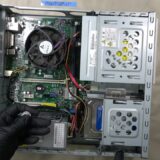
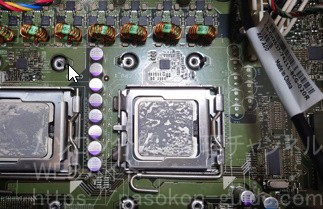
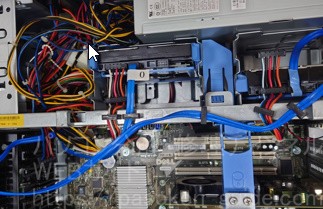
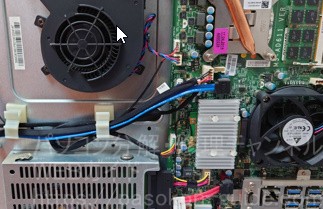
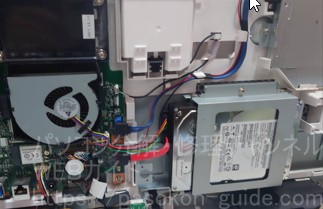
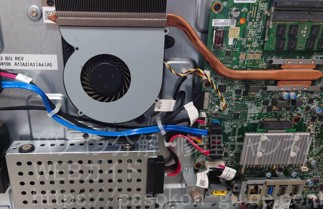
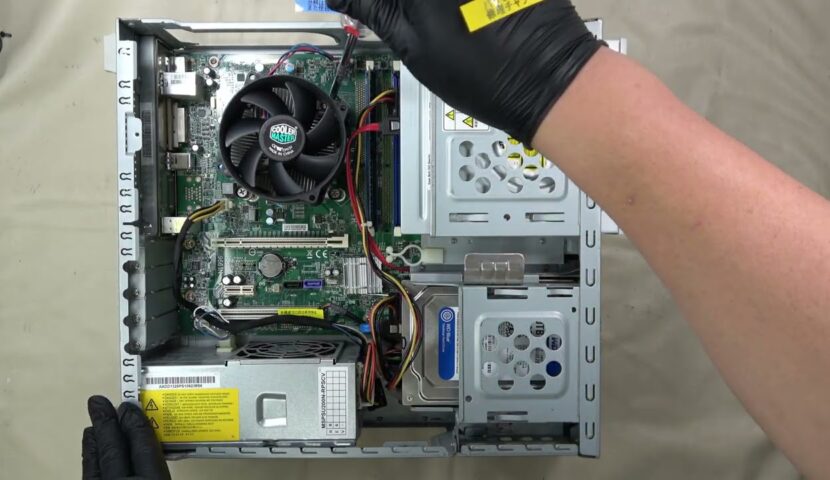
内部を開けたら、CPU上に取り付けられている冷却ファンと、その下のヒートシンクを確認します。今回の対象部品はこのCPUファン&ヒートシンクのユニットです。
-
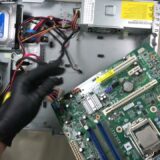
先にファンのケーブルをマザーボードから外します。小さなコネクタなので、配線を引っ張るのではなく、できるだけコネクタ部分を持って慎重に抜くのがポイントです。
-
CPUファンとヒートシンクのユニットを取り外します。動画ではユニットごと外しており、その後にファン単体も分離できる構造であることが確認されています。
-
取り外した部品にはパーツ番号らしきラベルも確認できます。交換部品を探す際には、こうしたラベル情報を控えておくと役立つ場合があります。
ファン単体の取り外し・交換について
動画内では、ヒートシンクとCPUファンの境目にツメがあり、そのツメを外すことで冷却ファンだけを取り外せることが紹介されています。
つまり、ヒートシンクごと交換するだけでなく、状態によってはCPUファン単体の交換も検討できます。ただし、このツメ部分はかなり硬そうに見えるため、無理に広げると破損やケガにつながる可能性があります。
ファンだけ交換したい場合でも、部品の形状や固定方法をよく確認しながら進めるのが安全です。
ヒートシンクを外したときはCPUグリスの塗り直しも検討
今回の動画でも触れられている通り、ヒートシンクを外した場合は、CPUとヒートシンク接触面のグリスを確認し、できれば塗り直した方がよいと考えられます。
CPUグリスは、CPUの熱をヒートシンクへ効率よく伝えるための大切な材料です。長年使用していると、グリスが乾いたり硬くなったりして、熱伝導効率が落ちることがあります。
- 古いグリスを一度きれいに拭き取る
- 新しいグリスを適量塗る
- ヒートシンクを正しい位置で密着させる
グリスの塗りすぎも不足もよくないため、一般的な塗布量を意識しながら作業するのがおすすめです。
作業時に壊しやすいポイント・注意すべき箇所
特に注意したいのは、マザーボード側のファンコネクタです。動画でも触れられている通り、この部分は弱いことが多く、力任せに引っ張ると破損につながるおそれがあります。
- マザーボード側のファンコネクタ
- ファンから出ている細い配線
- ヒートシンクとファンを固定しているツメ
- 古くなって固着気味の部品接合部
配線を引っ張って抜こうとすると、断線やコネクタ破損の原因になります。必ずコネクタ部分を意識しながら作業してください。
また、ツメが硬い場合にマイナスドライバーなどで無理にこじると、周辺部品や指を傷つけることがあります。工具の入れ方にも注意が必要です。
交換後・再組立て後の確認方法
CPUファンやヒートシンクを戻した後は、見た目だけで終わらず、必ず動作確認を行います。
- 電源投入後にCPUファンが正常に回転しているか
- 異音が解消されているか
- ケーブルがファンに接触していないか
- パソコン動作中に異常停止や高温症状が出ないか
できれば、組み上げ後しばらく動かして様子を見ると安心です。CPU温度を確認できる環境があれば、温度の推移も見ておくと判断しやすくなります。
うまくいかない場合に考えられる原因
- ファンコネクタの差し込み不足
- 交換したファンの適合違い
- ヒートシンクの固定不足や密着不良
- CPUグリスの劣化、塗り方の問題
- ファン以外の冷却系、またはマザーボード側の不具合
CPUファンを交換しても異音や温度上昇が改善しない場合は、ヒートシンクの密着不良や別の部品不良が関係している可能性もあります。症状が続く場合は、無理に何度も分解を繰り返す前に原因を切り分けることが大切です。
関連部品・工具を探したい方へ
下記のリンクはプロモーションが含まれています
CPUグリス
ヒートシンクを外したあとに塗り直したい方に向いています。冷却効率の改善を考えるなら一緒に用意しておくと安心です。
精密ドライバー・分解工具
分解や清掃を行うなら、ネジ山を傷めにくい工具を用意しておくと作業しやすくなります。
エアダスター・清掃用品
CPUファン周辺のホコリ除去やメンテナンスをしたい方に向いています。冷却不良の予防にもつながります。
NEC PC-VL150MSW 対応 CPUファン
交換用ファンや近い型番の部品を探したい場合は、機種名とCPUファンをあわせて探すと見つけやすいことがあります。
まとめ
NEC PC-VL150MSW の CPUファン&ヒートシンクは、サイドカバーを外してアクセスし、ケーブルや固定部を順に確認しながら取り外していく流れになります。
ファンから異音がする、回らない、冷却が弱いといった症状がある場合は、CPUファン交換やグリス塗り直しが有効なことがあります。
一方で、マザーボード側のコネクタや固定ツメは壊しやすいため、慎重な作業が必要です。自分で作業する場合は無理をせず、まずは動画で流れを確認しながら進めてみてください。
もし交換部品の選定が難しい場合や、分解に不安がある場合は、無理に進めず修理相談を利用するのもひとつの方法です。