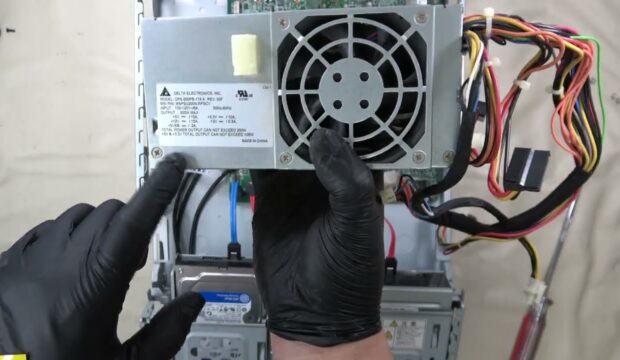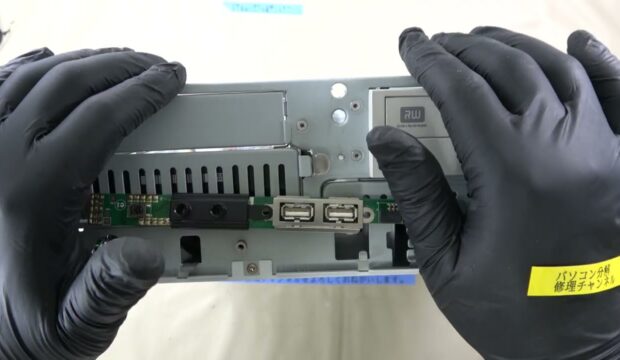

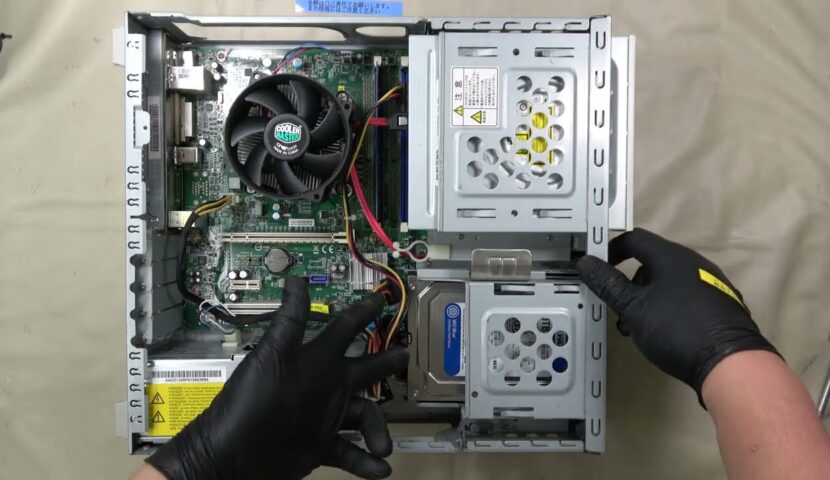
NEC PC-VL150MSW のハードディスクを取り外したい、交換したい、あるいは SSD へ換装したいと考えたとき、最初に迷いやすいのがカバーの開け方と、HDD を固定している金具の外し方です。デスクトップパソコンはノートパソコンより作業しやすい機種もありますが、ケーブルや固定金具の動かし方を誤ると、コネクタ破損や作業ミスにつながることがあります。
この記事では、YouTube動画の内容をもとに、NEC PC-VL150MSW に搭載されている 3.5インチ SATA ハードディスクの取り外し手順を分かりやすく整理しました。あわせて、交換時のポイント、SSD化の考え方、取り外したHDDの再利用方法、作業時の注意点、うまくいかない場合に考えられる原因まで、実務目線でまとめています。
動画の流れを文章でも確認できるようにしていますので、作業前に手順を落ち着いて把握したい方にも参考になる内容です。映像で位置関係を見たい方は、記事内の動画もあわせて確認してみてください。
Contents
まずは動画で全体の流れを確認したい方へ
サイドカバーの外し方や、HDD の固定金具の動き、ケーブルを外す順番を先に動画で確認したい方は、こちらも参考にしてください。
この記事で分かること
- NEC PC-VL150MSW の HDD 取り外し手順
- 3.5インチ SATA ハードディスクの構成と確認ポイント
- HDD交換や SSD 化をするときの考え方
- 作業時に壊しやすいポイントと注意点
- 取り外した HDD の再利用や外付け化の考え方
- 交換後や再利用時の確認方法
この部品でよくある症状・交換が必要になるケース
ハードディスクは消耗しやすい部品のひとつで、長年使用した機種では動作不良や速度低下の原因になっていることがあります。今回の動画は取り外し方法が中心ですが、HDD を交換したい、取り外したいと考える場面としては、次のようなケースが多いです。
- 起動が遅い、全体の動作が重い
- 異音がする、読み込みに時間がかかる
- OS が起動しない、途中で止まる
- 故障が心配なので新しい HDD に交換したい
- SSD に換装して動作を改善したい
- 取り外した HDD からデータを取り出したい
- 古い HDD を外付けケースや変換アダプタで再利用したい
もちろん、起動不良やフリーズが必ず HDD だけの問題とは限りません。ただ、ストレージは不調の原因になりやすく、交換やデータ救出のきっかけになりやすい部品です。
作業前の注意点
作業前には、後ろ側や前面に接続されている周辺機器をすべて外し、必ず電源ケーブルも抜いてから作業してください。通電状態のまま分解すると、部品破損やショートの原因になる可能性があります。
動画でも最初に、前後についている周辺機器を全部外すよう案内されています。これは分解作業の基本ですが、非常に大切です。
- 電源ケーブルを外す
- 前面・背面のUSB機器や周辺機器を外す
- 静電気が気になる場合は作業前に放電する
- ケーブルを引っ張って抜かず、コネクタ部分を持って外す
- 無理に金具やカバーをこじらない
また、自分で分解やHDD交換を行うと、メーカー保証に影響する可能性があります。自己責任での作業になることを前提に、慎重に進めることが大切です。
HDD の中に重要なデータが入っている場合は、無理な作業をしないほうが安全なことがあります。故障しかけた HDD は、通電や振動で状態が悪化する可能性もあるため、データが最優先なら慎重に判断してください。
用意するもの・あると便利なもの
今回の動画で特別な専用工具までは紹介されていませんが、NEC PC-VL150MSW の HDD 交換や SSD 化を考えるなら、次のようなものがあると進めやすいです。
- プラスドライバー
- 交換用の 3.5インチ SATA HDD
- 2.5インチ SSD と 3.5インチ変換アダプター
- 取り外した HDD を確認するための SATA-USB 変換アダプタ
- 外付けケース(再利用したい場合)
- ネジを保管する小皿やケース
動画内でも、3.5インチ HDD だけでなく、2.5インチ SSD を変換アダプターと組み合わせて取り付ける方法に触れられています。動作速度を改善したい場合は、SSD 化も有力な選択肢です。
NEC PC-VL150MSW HDD の取り外し手順
ここからは、動画の内容に沿って NEC PC-VL150MSW のハードディスク取り外し手順を整理します。固定金具の動かし方がポイントになるため、順番通り進めると分かりやすいです。
-
最初に、本体の前後についている周辺機器を外します。電源ケーブルも必ず抜いて、完全に電源が切れた状態で作業を始めます。
-
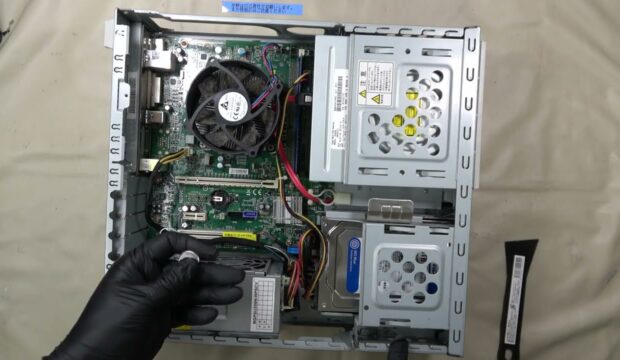
本体背面側を見ると、サイドカバーをロックしているつまみが2か所あります。動画では、このつまみをパソコンの中心に向けて両方スライドさせています。
-
ロックを外したら、サイドカバーを前側へスライドさせます。一定方向にずらすことでカバーが外れる構造ですので、いきなり持ち上げるのではなく、まず前方へ動かします。
-
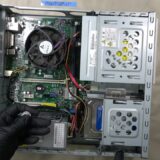
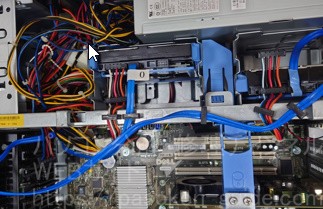
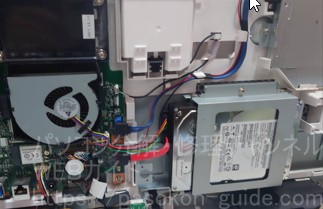
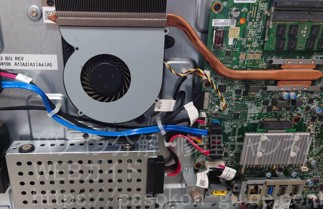
カバーを外すと、交換対象のハードディスクが見えます。今回搭載されているのは、3.5インチの SATA タイプのハードディスクです。
-
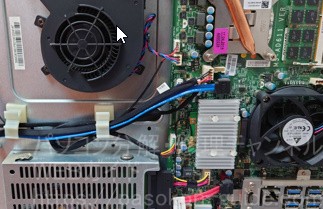
まず、HDD に接続されている電源ケーブルを外します。続いて、隣に接続されている SATA ケーブルも外します。コネクタ部分を確認しながら、無理な力をかけずまっすぐ抜くのがポイントです。
-
次に、パソコン前側にある固定金具を確認します。動画では、この金具を左側、もしくは手前側に動かすような形で解除しています。
-
固定が解除できたら、ハードディスクを前側に押して取り外します。ここは構造を理解していないと動かしにくく感じることがありますが、金具解除とHDDの移動方向を意識すると分かりやすくなります。
-
HDD 本体が外れたら、固定しているネジ4か所を外します。これでハードディスク単体を取り出せます。
取り付け・交換・SSD化・再利用方法
取り外したあとに何をするかは、目的によって変わります。動画内では、新しいハードディスクへ交換する方法だけでなく、2.5インチ SSD を取り付ける選択肢にも触れられています。
- 同じ 3.5インチ SATA HDD に交換する
- 2.5インチ SSD を 3.5インチ変換アダプターで取り付ける
- 取り外した HDD を外付け化してデータ確認用に使う
- SATA-USB 変換アダプタで一時的に接続して中身を確認する
速度改善を重視するなら SSD 化は有力ですし、元の HDD がまだ読める状態であれば、外付けケースや変換アダプタ経由で別のパソコンにつないでデータ救出や再利用を考えることもできます。
2.5インチ SSD を使う場合は、そのままだと固定しづらいため、3.5インチベイへ取り付けるための変換アダプターが役立つことがあります。見た目以上に相性が良い組み合わせです。
作業時に壊しやすいポイント / 注意すべき箇所
今回の作業で注意したいのは、HDD の電源コネクタ、SATA コネクタ、そして固定金具の扱いです。無理な方向に力をかけると、ポートや樹脂部分を傷める可能性があります。
- HDD 側の SATA コネクタ
- HDD 側の電源コネクタ
- 固定金具のスライド部分
- HDD を固定しているネジ山
- サイドカバーのロックつまみ
コネクタは固く感じても、引っ張る向きを間違えると破損しやすくなります。特に SATA コネクタは細く、斜め方向の力に弱いことがあるため、形状を見ながら丁寧に外してください。
また、故障しかけた HDD は衝撃に弱いことがあります。データを残したい場合は、落としたり強く揺らしたりしないように扱うのが安心です。
交換後・再利用時の確認方法
HDD 交換や SSD 化をしたあとは、部品を付けて終わりではなく、接続状態や認識状況を確認することが大切です。固定金具やケーブルが中途半端な状態だと、正常に起動しないことがあります。
- 電源ケーブルと SATA ケーブルがしっかり差し込まれているか確認する
- HDD または SSD が正しく固定されているか確認する
- サイドカバーを戻す前に内部にネジや工具が残っていないか確認する
- 起動後に BIOS でストレージ認識を確認する
- OS が入っている場合は Windows が起動するか確認する
- 再利用する HDD は別のPCで中身が見えるか確認する
元の HDD をデータ救出目的で使う場合は、SATA-USB 変換アダプタや外付けケースで接続し、フォルダが見えるか、異音がしないか、読み込みが極端に遅くないかも確認しておくと判断材料になります。
うまくいかない場合に考えられる原因
交換や取り付けをしたのに認識しない、起動しない、思ったように動かない場合は、次のような点を見直してみると切り分けしやすくなります。
- 電源ケーブルの差し込み不足
- SATA ケーブルの接続不良
- 固定金具の位置がずれている
- 新品ストレージ側の初期不良
- OS やデータが入っていないため起動しない
- 元の故障原因が HDD 以外にある
特に SSD 化した場合は、物理的な取り付けはできても、OS の移行やインストールを別途考える必要があることがあります。交換しただけでそのまま起動するとは限らないため、その点も含めて準備しておくと安心です。
関連部品・工具を探したい方へ
下記のリンクはプロモーションが含まれています
NEC PC-VL150MSW の HDD 交換や SSD 化、取り外したHDDの再利用を考えている方に向けて、関連しやすいものを自然な範囲でまとめました。
3.5インチ SATA HDD を探したい方へ
元と同じような構成で交換したい方に向いている検索リンクです。容量や用途に合わせて選びやすくなります。
2.5インチ SSD と変換アダプターを探したい方へ
動画内でも触れられていた SSD 化を考えている方向けです。2.5インチ SSD と 3.5インチ変換アダプターの組み合わせで取り付ける方法があります。
SATA-USB 変換アダプタでデータ確認したい方へ
取り外した HDD を別のパソコンにつないで、データ確認や一時的な再利用をしたい場合に便利です。
3.5インチ HDD 用の外付けケースを探したい方へ
取り外した HDD を外付けストレージとして再利用したい場合に役立つ選択肢です。保存用や一時確認用として使いたい方にも向いています。
まとめ
NEC PC-VL150MSW の HDD 取り外しは、周辺機器と電源ケーブルを外し、背面のロックつまみ2か所をスライドさせてサイドカバーを開け、HDD の電源ケーブルと SATA ケーブルを外してから、前側の固定金具を動かしてHDDを前へ押し出す流れです。最後にネジ4か所を外すことで、ハードディスク単体を取り出せます。
交換先としては、同じ 3.5インチ SATA HDD だけでなく、2.5インチ SSD を変換アダプター経由で取り付ける方法も考えられます。また、取り外した HDD は、状態によってはデータ確認や外付け化による再利用も可能です。
自分で作業する場合は、まず動画で全体の流れを確認しながら、コネクタや金具に無理な力をかけず慎重に進めてみてください。データが重要な場合や、交換後もうまく認識しない場合は、無理をせずデータ救出や修理相談も視野に入れると安心です。