
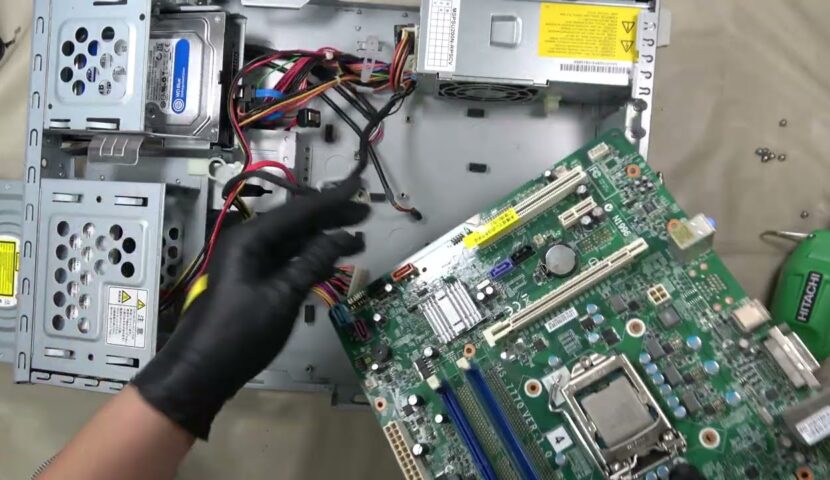
NEC PC-VL150MSW のマザーボードを取り外したい、交換したい、あるいは故障診断のために基板を取り出したいと考えたとき、最初に悩みやすいのが「どこまで外せばマザーボードに届くのか」「どのケーブルや固定部品を先に外す必要があるのか」という点です。マザーボードはパソコン内部の中心となる部品なので、ほかの部品より作業範囲が広くなりやすく、順番を間違えると進めにくくなります。
この記事では、YouTube動画の内容をもとに、NEC PC-VL150MSW のマザーボード取り外し手順を実務目線で整理しています。あわせて、マザーボード故障時に考えられる症状、作業前の注意点、外す前に確認したいポイント、交換後の確認方法まで、できるだけ分かりやすくまとめました。
動画を見ながら進める前に文章で流れを確認したい方にも使いやすい構成にしています。内部構造の位置関係は映像のほうが分かりやすい部分もありますので、記事と動画をあわせて見ると全体像をつかみやすくなります。
Contents
まずは動画で全体の流れを確認したい方へ
サイドカバーの外し方、HDD・光学ドライブ側ユニットを前に引き出す流れ、各種ケーブルやマザーボード固定ネジを外す手順を先に確認したい方は、こちらの動画も参考にしてください。
この記事で分かること
- NEC PC-VL150MSW のマザーボード取り外し手順
- 先に外す必要があるHDD・光学ドライブ側ユニットの処理方法
- 外しておくべき電源ケーブルやSATAケーブルの位置
- CPUファンとヒートシンクを外す流れ
- マザーボード故障時に出やすい症状の考え方
- 交換や組み戻し時の確認ポイント
この部品でよくある症状・交換が必要になるケース
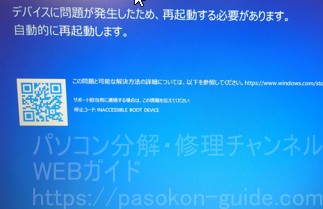
マザーボードは、CPU、メモリ、ストレージ、USB、映像出力、電源制御など、さまざまな機能の土台になる部品です。そのため、故障時の症状が非常に幅広く、ほかの部品不良と見分けにくいこともあります。今回の動画内でも、マザーボード故障時に起きうる症状について触れられています。
- 電源が入らない
- 電源は入るが画面に何も表示されない
- 電源が入ってもすぐに落ちる
- フリーズする
- USBポートが使えない
- 映像出力がうまく映らない
- 音が出ない
- 最小構成や部品組み直しをしても改善しない
ただし、これらの症状が出ていても、必ずしもマザーボード本体が原因とは限りません。動画でも触れられている通り、接触不良、CMOSクリア、電源ユニット交換、最小構成での確認など、先に試したい切り分けがあります。それでも改善しない場合に、マザーボード不良の可能性が見えてくることがあります。
作業前の注意点
作業前には必ず電源ケーブルを外し、USB機器などの周辺機器もすべて外してから分解してください。マザーボード取り外しは作業範囲が広いため、通電状態のまま触るのは危険です。
今回の動画でも、最初に電源とUSBまわりを全部外してから作業しています。マザーボード周辺はコネクタ数も多く、作業途中でケーブルを引っ掛けやすいため、事前に外しておくことが大切です。
- 電源ケーブルを外す
- USB機器や周辺機器を外す
- 静電気対策を意識する
- コネクタや樹脂パーツを無理にこじらない
- 外したネジの場所が分かるように管理する
- ケーブル配線を写真で残しておく
また、自分でマザーボードを取り外す作業は、メーカー保証に影響する可能性があります。部品交換や修理は自己責任になることを前提に、慎重に進める必要があります。
大切なデータが入っている場合や、症状の原因がまだ絞り込めていない場合は、先にデータ保全や最小限の診断を優先したほうが安全なことがあります。無理な分解で別の部品を傷めると、症状が複雑になることもあります。
用意するもの・あると便利なもの
今回の作業では、マザーボード本体だけでなく、前側ユニットやCPUファン・ヒートシンクまで外す流れになっています。次のようなものがあると進めやすいです。
- プラスドライバー
- ネジを分けて保管する小皿やケース
- 交換用マザーボードや確認用の部品
- エアダスター
- 静電気対策用品
- 配線記録用のスマートフォン
マザーボード取り外しではネジ本数が多くなりやすいため、どこのネジか分からなくならないように、場所ごとに分けて管理しておくと組み戻しがかなり楽になります。
NEC PC-VL150MSW マザーボードの取り外し手順
ここからは、動画の内容に沿って NEC PC-VL150MSW のマザーボード取り外し手順を整理します。マザーボードはHDD・光学ドライブの下まで入り込んでいるため、まず前側ユニットを外す必要がある点がポイントです。
-
最初に、電源ケーブルとUSBまわりの接続をすべて外します。作業中に引っ掛からないよう、本体の外側から整理しておきます。
-
サイドカバーを外します。本体背面側にあるサイドカバーロックを、外側から中心方向へカチッと動かしてロックを解除し、その後カバーを前側へスライドさせて外します。
-
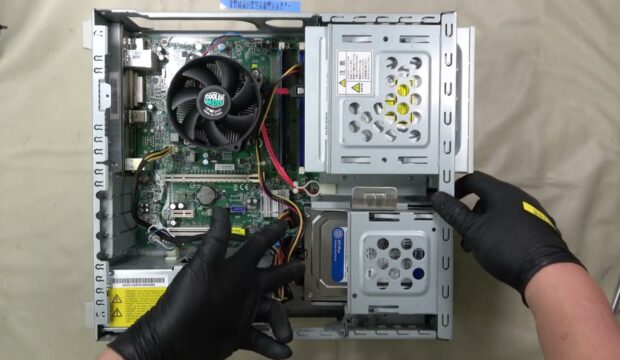
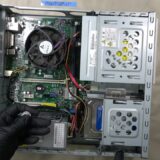
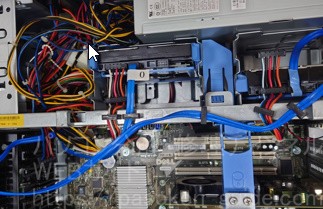
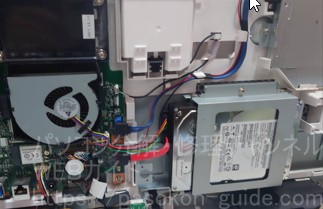
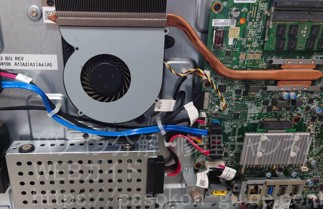
内部を開けると、一番下にある緑色の基板が今回取り外すマザーボードです。ただし、マザーボードはHDDと光学ドライブの下まで入り込んでいるため、先に前側ユニットを外します。
-
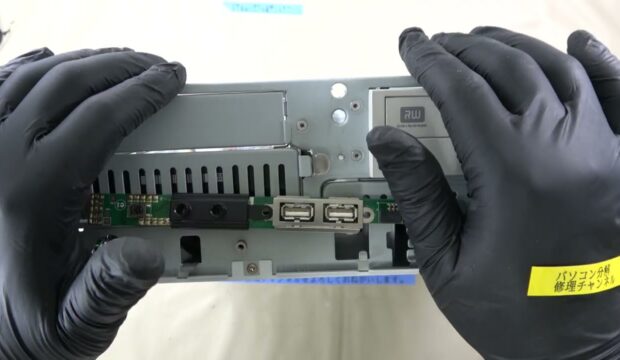
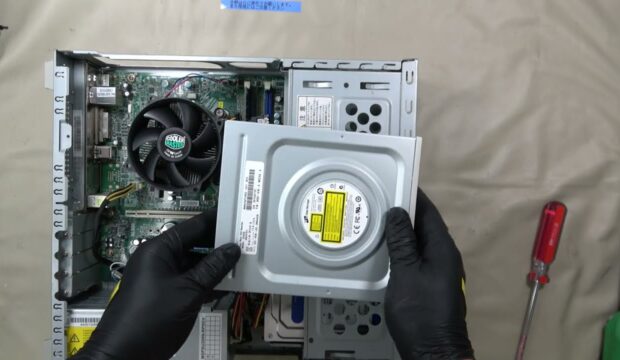
前側の光学ドライブ下に2か所、ハードディスク側に1か所あるネジ、合計3か所を外します。動画では、ここを外すことで前側ユニットを引き出せるようにしています。
-
ネジを外したら、前側のユニットをさらに前へ引き出し、持ち上げるようにして外します。これでマザーボードまわりの作業スペースが広がります。
-
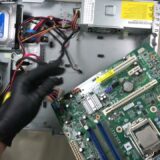
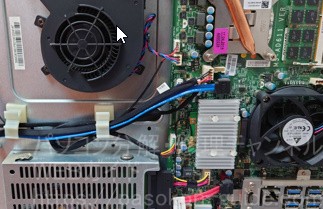
続いて、マザーボードに接続されている電源ユニットからのケーブル、SATAケーブル、CPU付近の電源コネクタ、CPUファンのコネクタなどを一通り外していきます。
-
マザーボードを固定しているネジを外します。動画では、固定ネジが複数本あり、合計7本として説明されています。位置を確認しながら順番に外します。
-
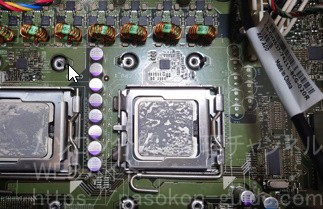
続いて、CPUファンとヒートシンクもネジ固定されているため、こちらも外します。マザーボード単体を取り出す前に、この部分を外しておく流れです。
-
最後に、マザーボードが引っ掛かっている部分を確認しながら、少し浮かせるようにして取り外します。無理に真上へ持ち上げるのではなく、引っ掛かりを外しつつ慎重に持ち上げるのがポイントです。
取り付け・交換時のポイント
動画内では、マザーボードの型番として MS-7770 が確認されています。ほかにも NB から始まる表記があることに触れられており、交換時にはラベル情報の確認が重要です。
- マザーボード型番を確認する
- CPUソケットやメモリスロット構成を確認する
- 背面ポート形状が合うか確認する
- 電源コネクタ形状を確認する
- CPUファン・ヒートシンクの固定方式を確認する
- 前側ユニットとの干渉がないか確認する
マザーボード交換は、単に同じサイズなら良いというわけではなく、固定位置やコネクタ形状、BIOSや構成の相性も関わる可能性があります。元の実機ラベルや端子配置を確認しながら選ぶほうが安全です。
組み戻し時に迷わないよう、各コネクタを外す前に写真を撮っておくと、電源・SATA・CPUファン・フロントパネルまわりの戻し忘れを防ぎやすくなります。
作業時に壊しやすいポイント / 注意すべき箇所
マザーボード取り外しでは、コネクタ類、CPUファン・ヒートシンクまわり、前側ユニットの固定部分、そして基板の引っ掛かり位置に注意が必要です。作業範囲が広いぶん、途中で別の部品を傷めるリスクも出てきます。
- マザーボード主電源コネクタ
- CPU補助電源コネクタ
- SATAケーブル端子
- CPUファンコネクタ
- CPUファン・ヒートシンク固定ネジ
- 前側ユニットの固定ネジとスライド機構
- マザーボードの引っ掛かり部分
コネクタが固い場合に無理に引っ張ると、受け側や配線を傷める可能性があります。ロック爪や抜く方向を確認しながら、まっすぐ丁寧に外してください。
また、CPUファンとヒートシンクを外す工程では、ネジの順番や固定状態によっては偏った力がかかることがあります。無理なひねりや片側だけの強い力は避けたほうが安全です。
交換後・再利用時の確認方法
マザーボード交換や組み直しのあとは、単に組み戻すだけでなく、最小限の構成で確認していくのが安心です。コネクタ1本の差し忘れでも起動しないことがあります。
- 主電源コネクタが確実に入っているか確認する
- CPU補助電源コネクタが入っているか確認する
- CPUファンコネクタが戻っているか確認する
- SATAケーブルが必要な場所に戻っているか確認する
- 固定ネジの締め忘れや余りがないか確認する
- まずは最小構成で通電確認する
- その後、USB、映像、音声、ストレージ認識などを順番に確認する
交換目的が故障診断であれば、組み直したあとに症状がどう変わったかを見ることが重要です。電源が入るようになったのか、画面表示が出るのか、USBや映像出力が正常かといった点を順番に確認すると切り分けしやすくなります。
うまくいかない場合に考えられる原因
マザーボードを外して交換・組み直しをしても改善しない場合は、次のような点を見直してみると原因の切り分けに役立ちます。
- 主電源やCPU補助電源の差し込み不足
- CPUファンコネクタの接続忘れ
- SATAケーブルや前側ユニットの戻し忘れ
- メモリやCPUの接触不良
- 交換したマザーボードの型違いや相性問題
- もともとの故障原因が電源ユニットや別部品にある
動画でも触れられている通り、電源が入らない場合は、まず接触不良やCMOSクリア、電源ユニット交換、最小構成での確認などを試して、それでも改善しなければマザーボード不良の可能性が見えてきます。交換しても改善しない場合は、ほかの部品も含めて再確認が必要です。
関連部品・工具を探したい方へ
下記のリンクはプロモーションが含まれています
NEC PC-VL150MSW のマザーボード取り外しや交換、内部診断を考えている方に向けて、関連しやすいものを自然な範囲でまとめました。
MS-7770 マザーボードを探したい方へ
今回の動画で確認されている型番系統のマザーボードを探したい方向けの検索リンクです。実機ラベルや端子構成を確認しながら比較すると探しやすくなります。
プラスドライバーセットを用意したい方へ
マザーボード周辺はネジ本数が多く、サイズの合ったドライバーがあると作業しやすくなります。
エアダスターで内部清掃もしたい方へ
マザーボード交換や分解点検のタイミングで、ホコリを軽く清掃したい場合に便利です。
静電気対策用品を用意したい方へ
基板やメモリ、CPUまわりの作業が不安な場合に、静電気対策を意識したい方向けの検索リンクです。
まとめ
NEC PC-VL150MSW のマザーボード取り外しは、電源とUSBまわりを外し、サイドカバーを開けたあと、前側のHDD・光学ドライブ側ユニットを先に外し、その後マザーボードに接続されている電源ケーブル、SATAケーブル、CPUファンコネクタなどを順番に外し、固定ネジとCPUファン・ヒートシンクを外してから取り出す流れです。
マザーボードは一番重要な基板のため、故障すると電源が入らない、画面が出ない、フリーズする、USBや音が使えないなど、幅広い症状につながることがあります。ただし、接触不良や電源ユニット、メモリなど別部品が原因のこともあるため、交換前にできる切り分けを行うことが大切です。
自分で作業する場合は、動画で全体の流れを確認しながら、ネジ位置やケーブル配線を記録して慎重に進めてみてください。途中で不安を感じる場合や、交換後もうまく改善しない場合は、無理をせず点検や修理相談を検討するのも現実的な選択です。