
Contents
Sony PCV-JX10BP|ハードディスクの取り外し・取り付け手順(修理・交換参考)
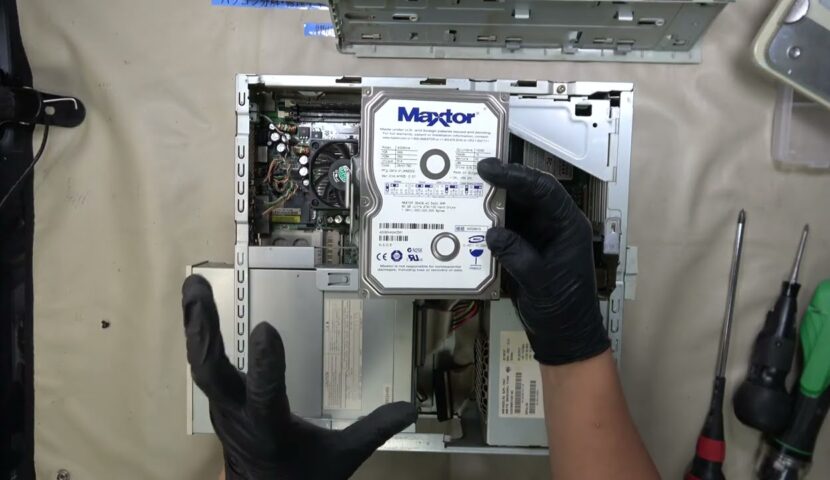
起動しない・動作が遅いなどの症状切り分けとして、PCV-JX10BP に搭載されているハードディスクの脱着手順を動画内容ベースで整理します。
ハードディスク交換
Sony
PCV-JX10BP
IDE
修理参考
Sony
PCV-JX10BP
IDE
修理参考
この動画が参考になった方は、
チャンネル登録
していただけると嬉しいです。
今回の作業概要(交換部品)
今回は、Sony デスクトップパソコン PCV-JX10BP に搭載されている
ハードディスクの取り外し・取り付け作業を対象としています。
起動トラブルや動作不良時の判断材料として参考になる内容です。
ハードディスクを疑う主な症状
- Windows が正常に起動しない場合があります。
- 動作が極端に遅くなる場合があります。
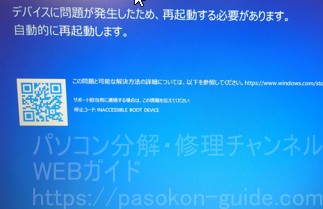
- ブルースクリーンが表示されることがあります。
作業前の注意点
- 電源ケーブルを抜き、通電していない状態で作業します。
- IDE ケーブルのピンは曲がりやすいため、慎重に扱います。
- 内部スペースが限られているため、無理な力をかけないようにします。
取り外し・取り付けの流れ(概要)
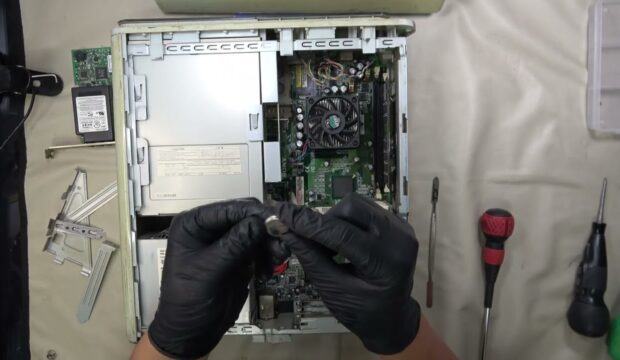
- 背面ロックを解除し、サイドカバーを外します。
- 上部カバーのロックを解除し、上カバーを外します。
- フロントカバーの爪を外し、前面カバーを取り外します。
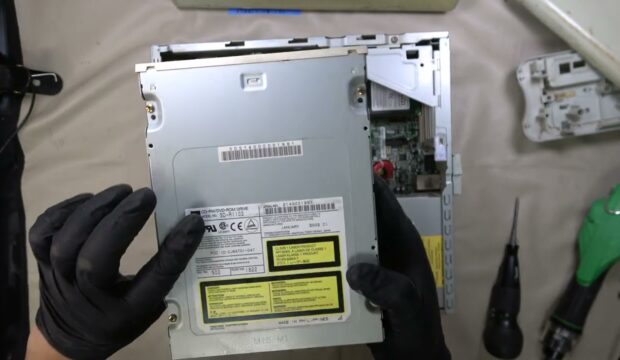
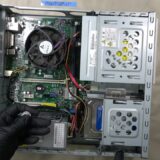
- 光学ドライブ固定ネジを外し、前方へスライドさせてスペースを確保します。
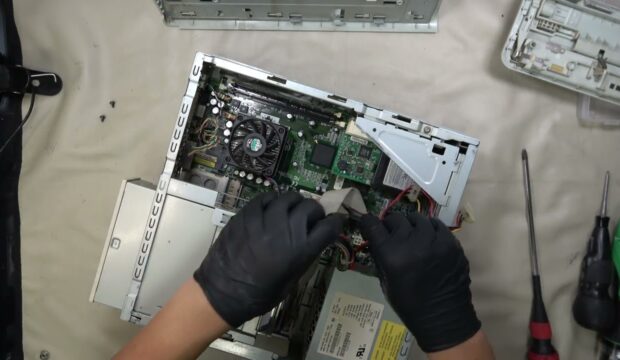
- ハードディスクの電源ケーブルと IDE ケーブルを外します。
- ハードディスク固定部を操作し、横方向にスライドして取り外します。
取り外し時のポイント
- IDE ケーブルは片側だけを引かず、均等に力をかけて外します。
- 電源ケーブルは固い場合があり、怪我をしないよう注意します。
- 無理に引き抜くとピンを曲げてしまう可能性があります。
取り付け時のポイント
- IDE ハードディスクはジャンパーピン設定が必要になります。
- 取り外したハードディスクと同じ設定(マスター/スレーブ)に合わせます。
- ケーブルは真っ直ぐ差し込み、斜めに入れないよう注意します。
使用されているハードディスクの仕様(動画内で確認できる範囲)
- 接続方式:IDE(PATA)
- ジャンパーピンによる役割設定が必要な構成
SATA ではないため、交換時は接続方式とジャンパー設定の確認が重要になります。
組み戻し後の確認ポイント
- 仮組み状態で起動し、ハードディスクが認識されるか確認します。
- 認識しない場合は、ケーブル接続とジャンパー設定を再確認します。
- 問題がなければ、光学ドライブと各カバーを元に戻します。
まとめ
- PCV-JX10BP は IDE 接続のハードディスクを採用した構成です。
- 光学ドライブを前にずらすことで作業スペースを確保できます。
- ジャンパーピン設定を誤ると認識しない場合があります。
- 交換後は必ず起動・認識確認を行うことが重要です。