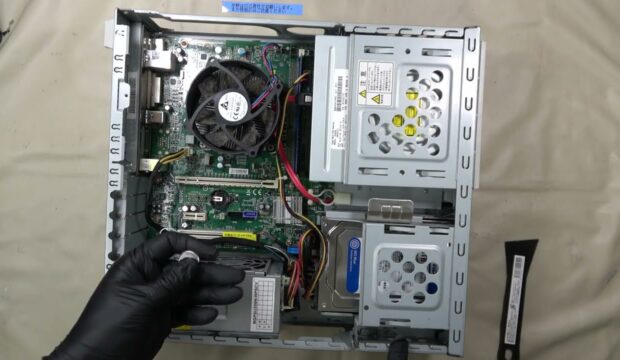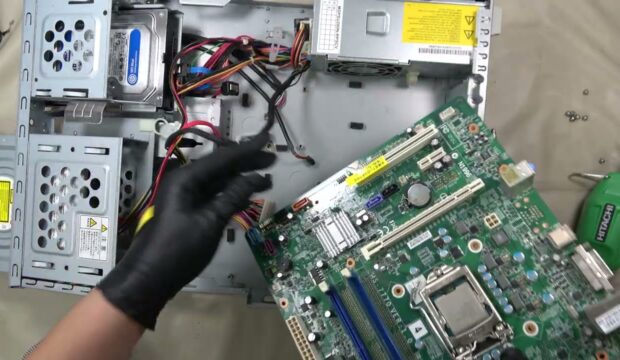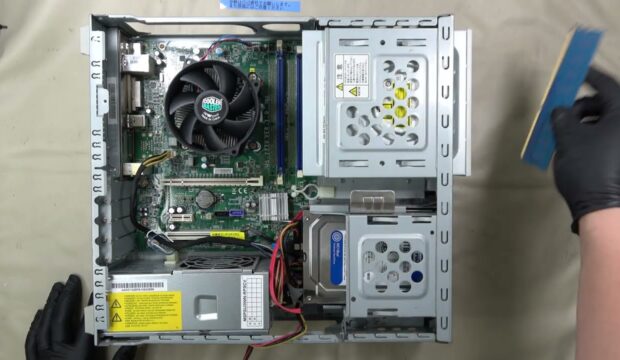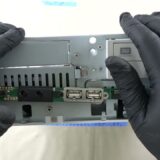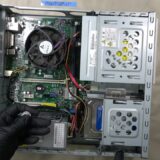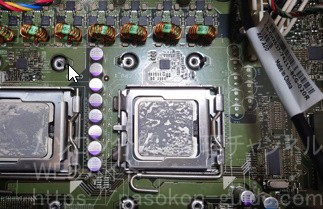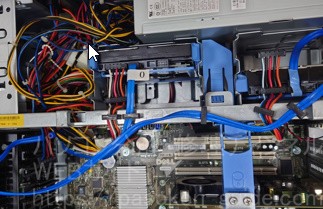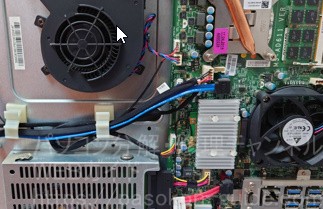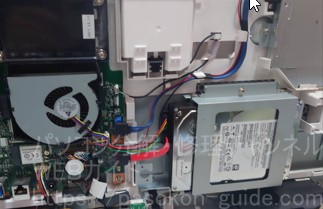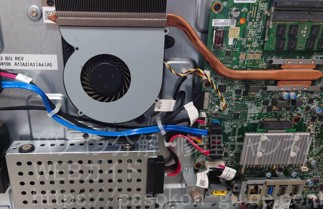

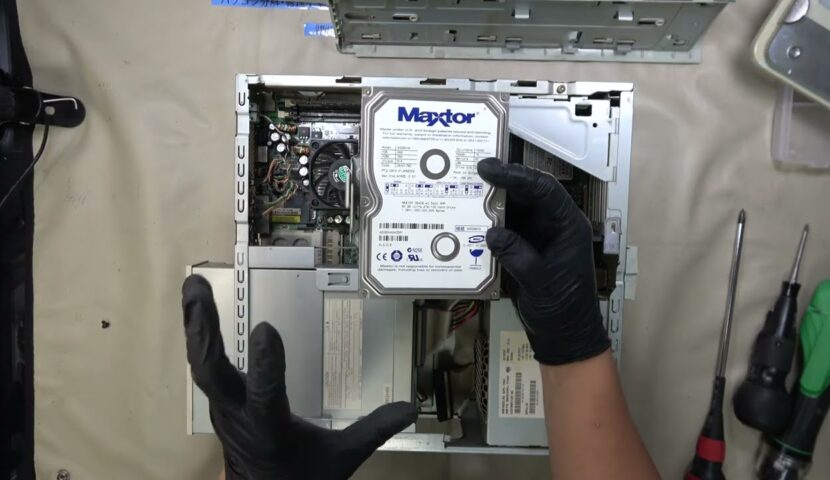
Sonyのデスクトップパソコン「PCV-JX10BP」は、当時のVAIOシリーズの中でもコンパクトな設計のモデルで、内部構造が少し独特なレイアウトになっています。
ハードディスクの交換やデータ救出を行う際には、サイドカバーだけでなくフロントカバーや光学ドライブ周辺の部品を一部ずらす必要があります。そのため、作業手順を把握しておかないとケーブルや端子を破損してしまう可能性があります。
この記事では、Sony PCV-JX10BPのハードディスクの取り外し方法・交換時の注意点・ジャンパーピン設定などについて、実際の作業動画をもとに分かりやすく解説します。
ハードディスク交換を検討している方や、データ救出のためにHDDを取り外したい方は参考にしてみてください。
Contents
作業の流れを動画で確認
まずは動画で全体の作業の流れを確認したい方は、こちらも参考にしてください。
記事では動画の内容を整理して、分解作業のポイントや注意点を補足しています。
この記事で分かること
- Sony PCV-JX10BPのハードディスク取り外し方法
- フロントカバーや光学ドライブの外し方
- IDEハードディスクの接続構造
- ジャンパーピン設定の確認ポイント
- 交換後の確認方法
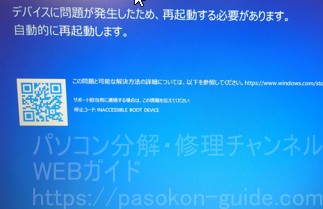
このハードディスクでよくある症状
PCV-JX10BPのような旧世代のデスクトップPCでは、ハードディスクの経年劣化によって以下のような症状が発生することがあります。
- Windowsが正常に起動しない
- 動作が極端に遅くなる
- ブルースクリーンが頻発する
- HDDから異音がする
- OSの読み込みでフリーズする
ハードディスクはWindowsシステムやユーザーデータが保存されている重要な部品のため、故障するとパソコン全体の動作に影響が出るケースが多いです。
作業前の注意点
パソコン内部の分解作業はメーカー保証の対象外になる可能性があります。
また、作業ミスによって部品破損やデータ消失が発生する場合もあるため、必ず自己責任で作業を行ってください。
- 電源ケーブルを必ず外す
- 静電気対策を行う
- ケーブルを無理に引っ張らない
- ネジの紛失に注意する
- 重要なデータがある場合は無理に作業しない
用意するもの
- プラスドライバー
- 交換用ハードディスク(IDEタイプ)
- 静電気対策手袋(あれば望ましい)
- HDD外付けケース(データ救出用)
ハードディスク取り外し手順
-
サイドカバーのロックを解除する
本体背面付近にあるロックレバーを下げて解除します。ロックを解除したら、サイドカバーを横方向にスライドさせることで取り外すことができます。
-
上部カバーを外す
本体上部にもロック機構があります。ロックを解除して横方向にスライドさせると、上部カバーを取り外すことができます。
-
フロントパネルを外す
前面カバーはツメで固定されています。上側と下側のツメを持ち上げながら外すと、フロントパネルを取り外すことができます。
-
光学ドライブ固定ネジを外す
ハードディスクは光学ドライブの下側に配置されています。光学ドライブを少し前にスライドさせるため、固定ネジを外します。
-
光学ドライブを前にスライドさせる
ネジを外すとドライブを前方向へ少し移動できます。これによりハードディスク周辺の作業スペースが確保できます。
-
ハードディスクの電源ケーブルを外す
電源ケーブルは固くなっていることが多いため、ゆっくり左右に揺らしながら外します。
-
IDEケーブルを外す
片側だけ強く引くとピンが曲がる可能性があります。左右均等に力をかけながら抜くようにしてください。
-
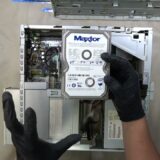
HDDマウンタをスライドして取り出す
固定部分を横に動かしながら引き抜くことで、ハードディスクを取り外すことができます。
ハードディスク交換方法
ハードディスクは後部のネジで固定されています。
交換する場合は以下の手順で作業します。
- 固定ネジを外す
- 新しいハードディスクをマウンタに取り付ける
- IDEケーブルと電源ケーブルを接続する
- ジャンパーピン設定を確認する
IDEハードディスクのジャンパーピン設定
このパソコンに搭載されているハードディスクは、現在主流のSATAではなくIDE(PATA)タイプです。
IDEハードディスクには以下の設定があります。
- Master
- Slave
- Cable Select
交換するハードディスクは、取り外したHDDと同じジャンパー設定にする必要があります。設定が異なると正常に認識されない場合があります。
ジャンパーピンの配置はメーカーによって異なるため、新しいHDDのラベル表記を確認して設定する必要があります。
作業時に壊しやすいポイント
IDEケーブルの端子はピンが非常に細く、斜めに抜いたり強く引いたりすると曲がってしまう可能性があります。
特に注意したいポイントは以下です。
- IDE端子のピン曲がり
- 電源コネクタの固着
- フロントパネルの樹脂ツメ
- 光学ドライブ周辺のケーブル
これらの部品は破損すると修理が難しいため、慎重に作業することが重要です。
交換後の確認方法
ハードディスク交換後は、すぐに完全組み立てするのではなく、以下の確認を行うと安全です。
- BIOSでHDDが認識されているか確認
- OSが正常に起動するか確認
- 異音がしないか確認
問題がなければ光学ドライブを固定し、フロントカバー・上部カバー・サイドカバーを元通りに戻します。
うまくいかない場合に考えられる原因
- ジャンパーピン設定が違う
- IDEケーブルの接続不良
- HDDの初期不良
- マザーボード側のIDEコントローラ故障
IDEハードディスクはすでに古い規格のため、動作不良が発生している可能性もあります。
関連部品・工具を探したい方へ
下記のリンクはプロモーションが含まれています
IDE(PATA)ハードディスク
交換用のIDEハードディスクを探している場合はこちらから検索できます。
IDE→USB変換アダプタ
取り外したHDDをUSB接続してデータ救出を行う場合に便利なアダプタです。
精密ドライバーセット
パソコン分解作業ではネジサイズが複数あるため、精密ドライバーセットがあると便利です。
まとめ
Sony PCV-JX10BPのハードディスク交換は、サイドカバー・上部カバー・フロントパネルを外した後、光学ドライブを前にスライドさせることで作業スペースを確保できます。
また、この機種はIDEハードディスクを採用しているため、ジャンパーピン設定を間違えると正常に認識されない場合があります。
ハードディスク交換は比較的シンプルな作業ですが、IDE端子のピン曲がりやケーブル破損には十分注意してください。
動画とあわせて確認しながら作業すれば、より安全に作業を進めることができます。