パソコン分解・修理チャンネル WEBガイド

実機搭載パーツ・内部構造アーカイブ

ボタン
ボタン
ボタン
ボタン
Wi-Fiカード(無線LANカード)

VN370/CS1JB(PC-VN370CS1JB) 搭載部品図鑑|実機で確認したWi-Fiカード(無線LANカード)

VN370/CS1JB(PC-VN370CS1JB) 搭載部品図鑑|実機で確認したWi-Fiカード(無線LANカード)

VN370/CS1JB(PC-VN370CS1JB) を分解した際に実機で確認できた Wi-Fiカード(無線LANカード) を、写真付きで紹介します。同じ機種名でも製造時期や仕様により搭載部品が異なる場合があります。

実機確認済み写真付き識別メモあり現物確認用資料
ご注意ください。
本記事は分解時に確認した部品情報の記録です。分解・交換作業は破損やデータ消失のリスクがあります。不安がある場合は専門業者への相談をおすすめします。

確認した部品情報

機種名 VN370/CS1JB(PC-VN370CS1JB)
部品名 Wi-Fiカード(無線LANカード)
識別メモ・型番・刻印など
WLL6190
BCM943225HM
確認方法 実機分解時に目視確認
注意事項 同じ機種でも搭載部品が異なる場合があります。購入・交換前に現物確認をおすすめします。

この部品に問題がある場合に見られることがある症状

以下は一例です。症状だけでこの部品が原因と断定できるものではありません。

  • Wi-Fiが検出されない/接続が不安定
  • デバイスマネージャーで無線LANが消えることがある

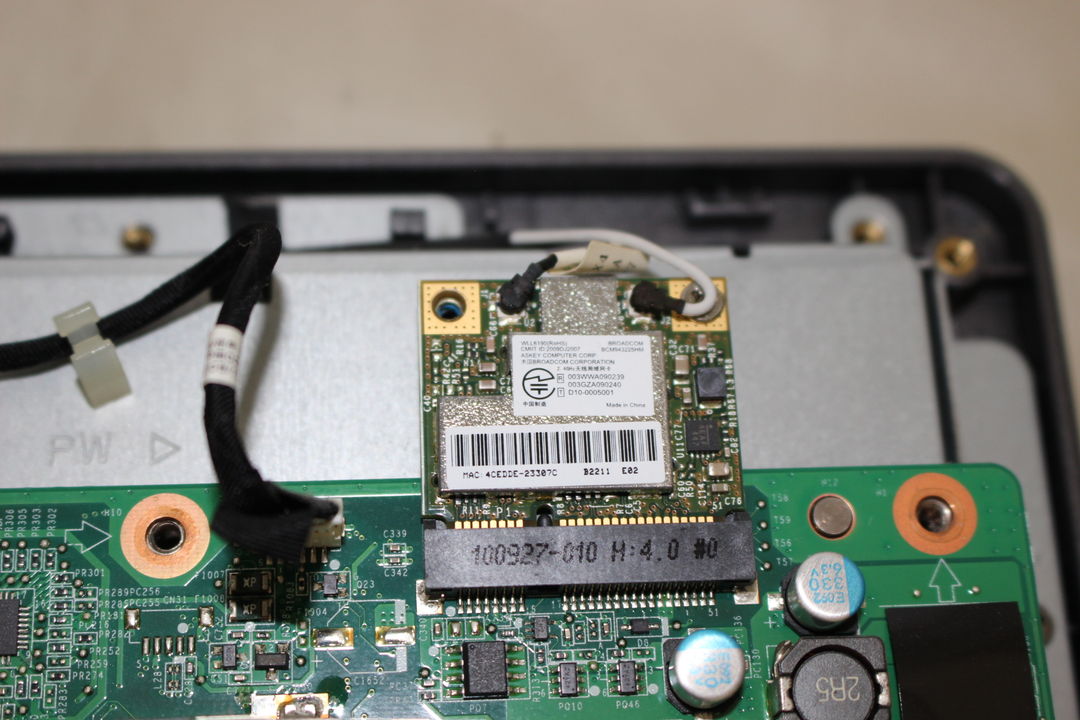
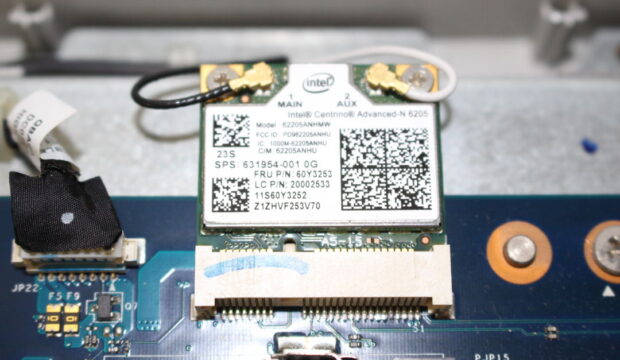
Wi-Fiカード(無線LANカード)(WLL6190 / BCM943225HM)の実物写真
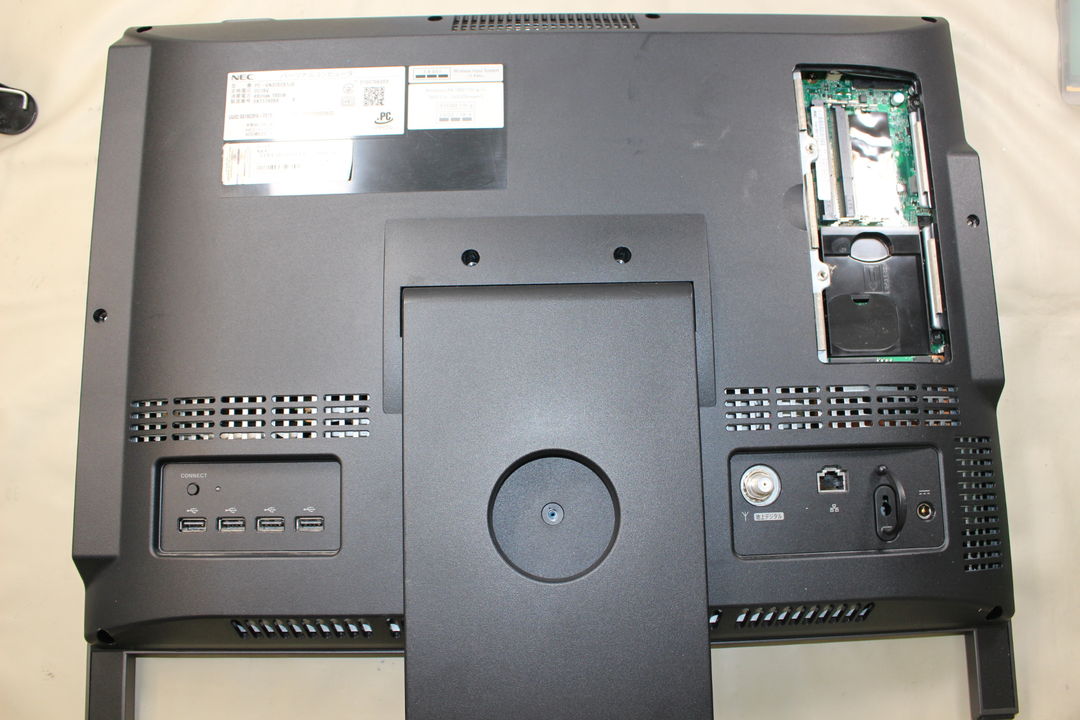

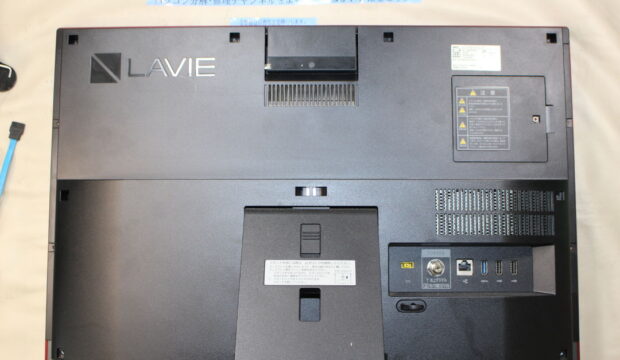
無線LANのカードを交換するにはまず背面カバーを開きます。
無線LANカードを交換するタイミングとして、無線に繋がらない、インターネットが途切れてしまう、ドライバーを当ててもデバイスマネージャー上に!が消えない
そもそもデバイスが認識されない
など、そういった時に交換が必要になることがあります。
ただドライバーが当たっていなくて、インターネットに繋がらないケースもありますので切り分けはしっかりとして行きましょう
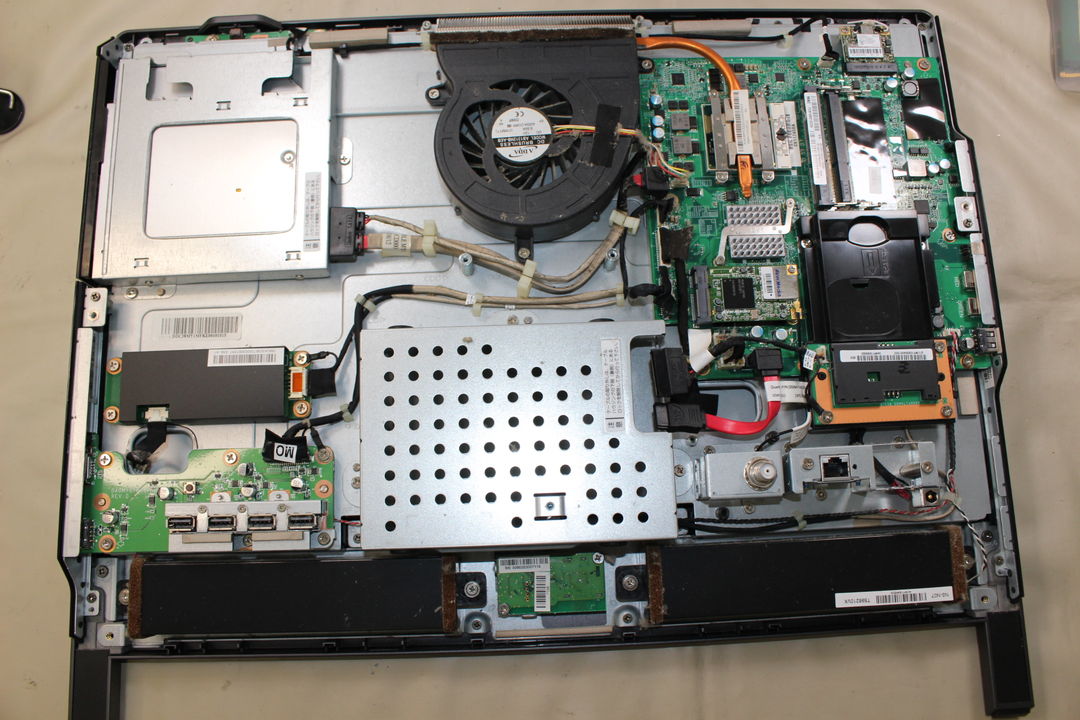
無線LANのカードを交換するにはまず背面カバーを開きます。
無線LANカードを交換するタイミングとして、無線に繋がらない、インターネットが途切れてしまう、ドライバーを当ててもデバイスマネージャー上に!が消えない
そもそもデバイスが認識されない
など、そういった時に交換が必要になることがあります。
ただドライバーが当たっていなくて、インターネットに繋がらないケースもありますので切り分けはしっかりとして行きましょう

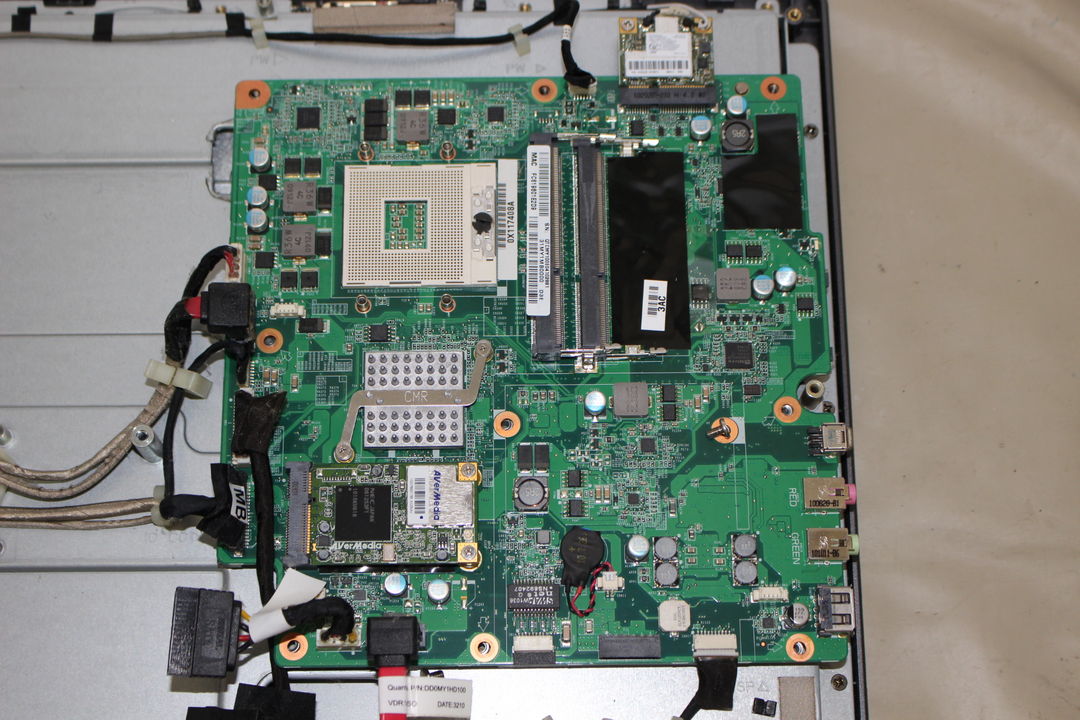
背面カバーを外すとこんな感じ無線LANのカードは右上の部分にあります

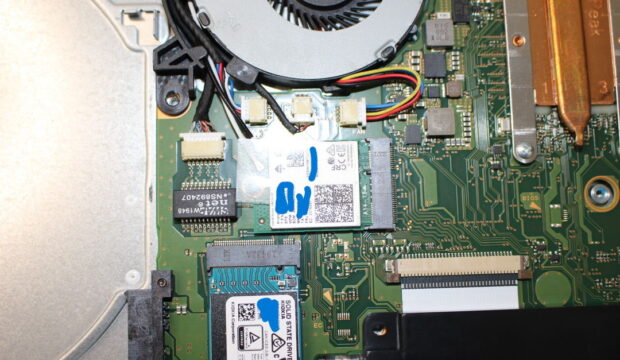
無線LANカードはアンテナが2本ネジが2本で固定されています

無線LANカードです
代表画像 無線LANカードです

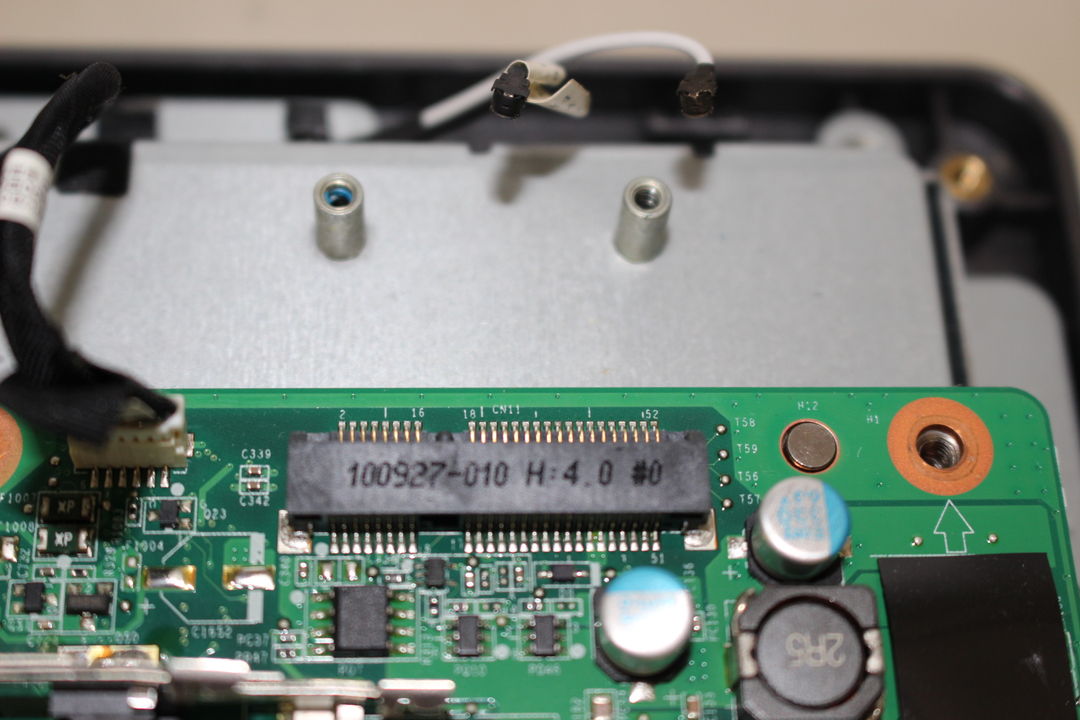
カードを取り外した後のマザーボード側のコネクタの写真

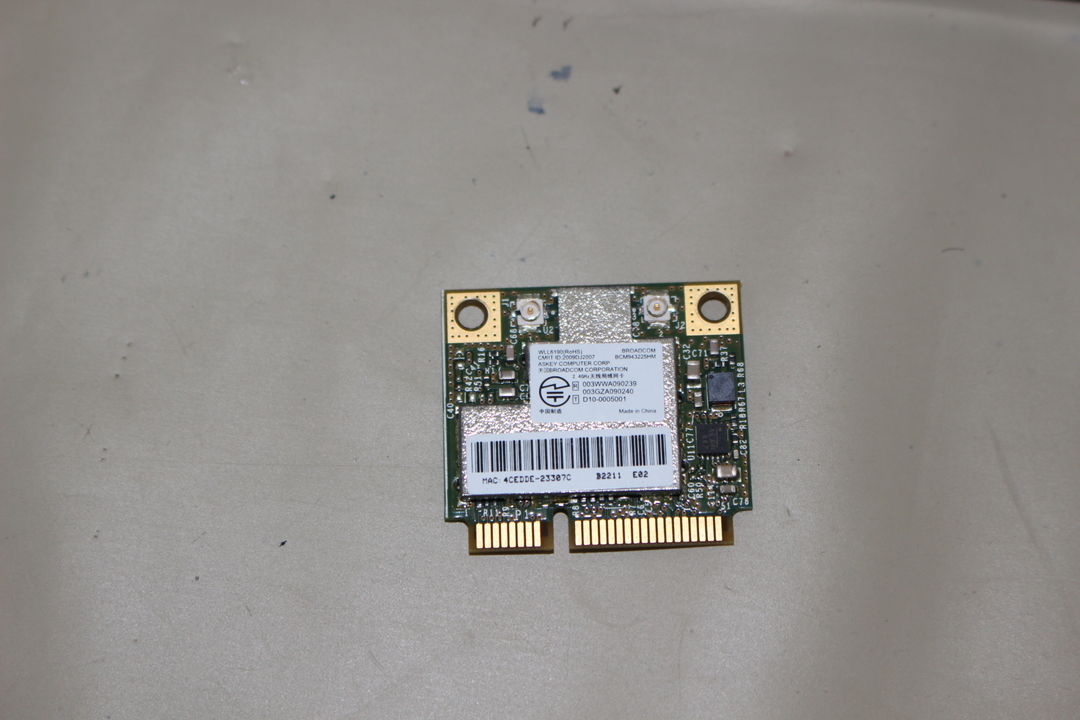
取り外した無線LANカードはこちら
取り外した無線LANカードはこちら

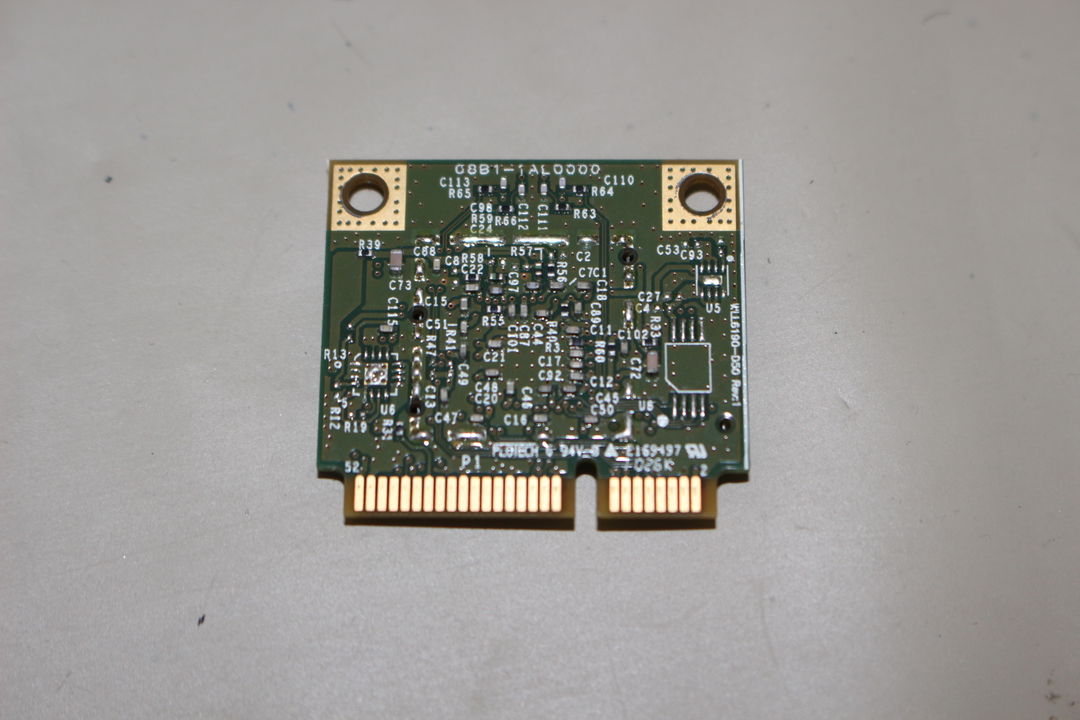
裏面はこんな感じ
裏面はこんな感じ

関連部品を探す

下記リンクは参考検索用です。購入前に必ず現物の型番・形状・コネクタを確認してください。

VN370/CS1JB(PC-VN370CS1JB)に搭載されていたWLL6190をAmazonで探す
VN370/CS1JB(PC-VN370CS1JB)に搭載されていたWLL6190をYahooショッピングで探す
関連記事

  1. VN370/CS1JB(PC-VN370CS1JB) 搭載部品図鑑|実機分解で確認した内部パーツ一覧
  2. VN370/CS1JB(PC-VN370CS1JB) 搭載部品図鑑|実機で確認したマザーボード
  3. VN370/CS1JB(PC-VN370CS1JB) 搭載部品図鑑|実機で確認したメモリ
PAGE TOP