
Contents
データや業務継続を最優先に考えるという選択
パソコン不具合時に「まず守るもの」を整理する判断ポイント
症状の深刻さよりも、期限・重要度・復旧の優先順位から落ち着いて考えるためのページです。
データ優先
業務継続
優先順位
判断材料
復旧選択
業務継続
優先順位
判断材料
復旧選択
はじめに|「直す」より先に、守るべきものを決める考え方
パソコンの不具合が起きたとき、まず頭に浮かぶのは「修理できるのか」「いつ直るのか」という点かもしれません。
ただ、業務利用や大切なデータが関わる場合は、修理・復旧の可否よりも先に「何を最優先で守るか」を整理したほうが、結果として安心につながることが多いです。
ただ、業務利用や大切なデータが関わる場合は、修理・復旧の可否よりも先に「何を最優先で守るか」を整理したほうが、結果として安心につながることが多いです。
このページでは「データや業務継続を最優先に考える」という選択肢について、作業手順ではなく、判断軸と状況整理の考え方をまとめます。
機種や症状に関係なく使える共通の整理ページとして作っています。
「データや業務継続を最優先にする」とはどういう意味か
これは「修理をしない」という意味ではありません。
まずはデータと業務(生活)の継続を確保し、そのうえで修理・改善などの選択肢を落ち着いて検討する、という順番の考え方です。
- 最優先はデータ(必要ファイル・アカウント・設定環境)
- 次に業務や生活の継続(期限・提出物・会計・顧客対応など)
- その後に機器としての復旧(修理・改善・延命)を検討する
この選択が向きやすい状況の目安
次のような状況では、修理判断を急ぐよりも「データ優先」「業務継続優先」で考えるほうが整理しやすくなる場合があります。
- 業務や提出の期限が近く、パソコンを止められない
- 大切な写真・資料・会計データなどが保存されている
- 症状が不安定で、通電のたびに状態が変わる
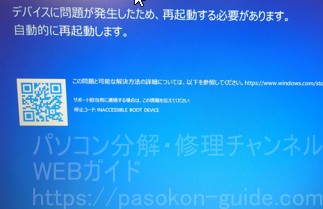
- 起動しない/ロゴで止まる/突然落ちるなど、再現性が低い
- ストレージの不調を疑うサインがある(読み込みが遅い・異音など)
ここで大切なのは「症状が重いか軽いか」より、「失いたくないものの重要度」と「期限」です。
まず整理したい6つの優先順位
データや業務継続を最優先にする場合、最初に次の6つを整理しておくと判断がぶれにくくなります。
1) 期限(いつまでに必要か)
- 今日・明日中に必要な作業があるか
- 業務の締め日や提出期限があるか
- 代替手段があるか(別PC・スマホ・クラウド等)
2) 重要データ(何を守るか)
- 写真・動画・業務資料・顧客データ・会計データなど
- 保存場所がどこか(本体/外付け/クラウド)
- 最新バックアップの有無(いつ時点か)
3) 環境(何がないと困るか)
- アプリ・ログイン・メール設定・業務システム
- プリンターなど周辺機器との相性
- 再設定にかかる時間の見込み
4) 現在の症状の再現性
- 毎回同じところで止まるか
- 起動できる時とできない時があるか
- 時間経過で悪化している感じがあるか
5) 触ってよい範囲の線引き
- 再起動や設定変更で状況が変わる可能性
- 安易な初期化・再インストールは避けたいか
- 「今は触らない」を選べるか
6) 次の手(相談・代替・復旧)
- 代替機で業務を継続できるか
- データ優先で相談するか
- 復旧後の運用をどうするか
データが最優先の場合、無理な通電の繰り返し・設定変更・初期化・上書きが入る操作は、
かえって復旧の可能性を下げてしまう場合があります。焦って手を動かす前に、まず優先順位を整理するのがおすすめです。
かえって復旧の可能性を下げてしまう場合があります。焦って手を動かす前に、まず優先順位を整理するのがおすすめです。
「やってしまいがち」だけど避けたい判断(データ優先の観点)
状況によっては問題にならない場合もありますが、データや業務継続を最優先にしたいときは、次のような判断が遠回りになることがあります。
- 原因が分からないまま初期化や再インストールを進めてしまう
- 「とりあえず再起動」を何度も繰り返してしまう
- 症状が変化しているのに同じ操作を続けてしまう
- バックアップの確認を後回しにしてしまう
業務継続の考え方|「今すぐ困ること」を先に潰す
業務継続を優先する場合は、修理の成否よりも先に「当面の業務が止まらない状態」を作れるかが重要になります。
- 今日必要な作業は何か(見積・請求・返信・出荷など)
- 代替機でできる範囲はどこまでか
- 必要データは何か(最小限でよい)
- ログインやアカウント要素(メール・クラウド・業務サービス)が分かるか
修理・復旧/改善・延命とどう使い分けるか
データや業務継続を最優先に考えるのは、焦りや不安が強いときほど役に立つ整理方法です。
そのうえで状況が落ち着いたら、修理・復旧や改善・延命の方向性を検討しやすくなります。
- まずデータと期限の整理を行い、その後に修理・復旧を検討する
- 安定性が確保できるなら、改善・延命で使い方を整える
- どの選択肢が正解かは、状況と優先順位によって変わる