パソコン分解・修理チャンネル WEBガイド

実機搭載パーツ・内部構造アーカイブ

ボタン
ボタン
ボタン
ボタン
BIOS・Windows起動の症状

DELL DIMENSION 8250でメーカーのロゴ・BIOS画面で止まる故障を実機写真で切り分け|原因特定の流れ

BIOS・Windows起動の症状・実機診断事例

DELL DIMENSION 8250でメーカーのロゴ・BIOS画面で止まる故障を実機写真で切り分け|原因特定の流れ

メーカーのロゴ画面から先へ進まない、BIOS設定画面で固まる場合の切り分けです。

実際の診断事例

写真で見る故障切り分けの流れ

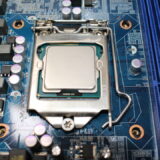
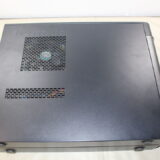
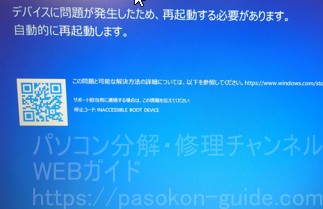
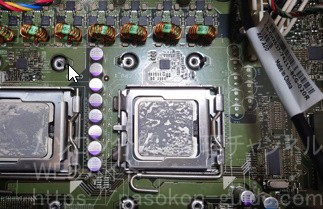
DELL DIMENSION 8250で「メーカーのロゴ・BIOS画面で止まる」が発生した際に、実際に確認した写真を順番に掲載しています。説明を入力した写真については、確認内容もあわせて表示します。
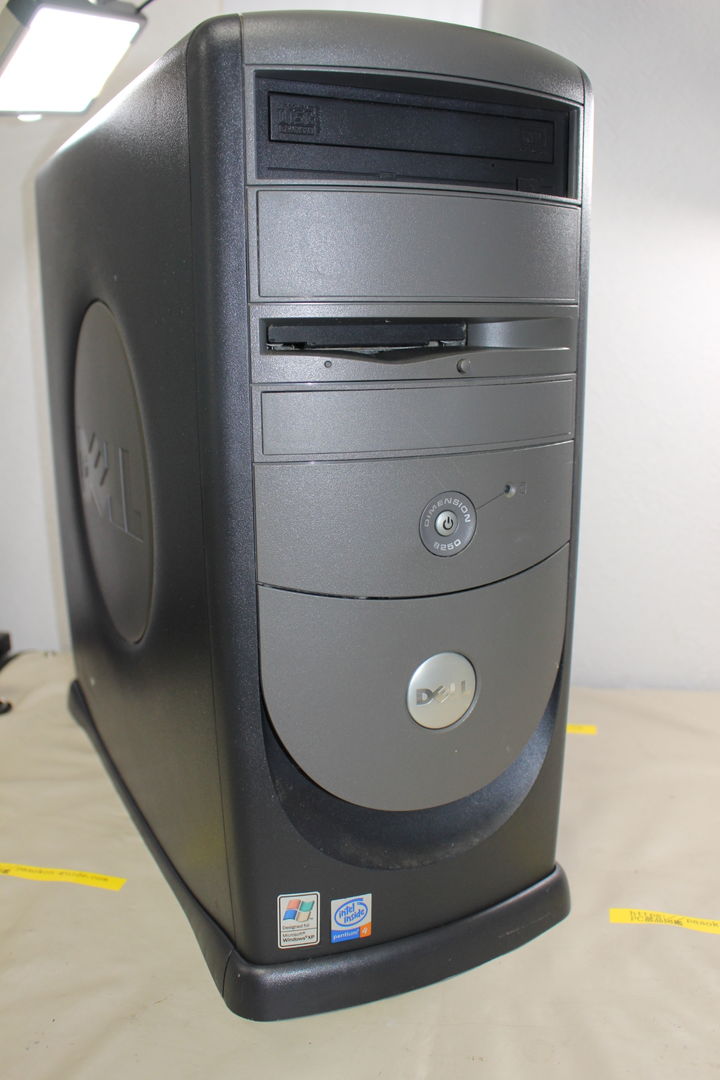
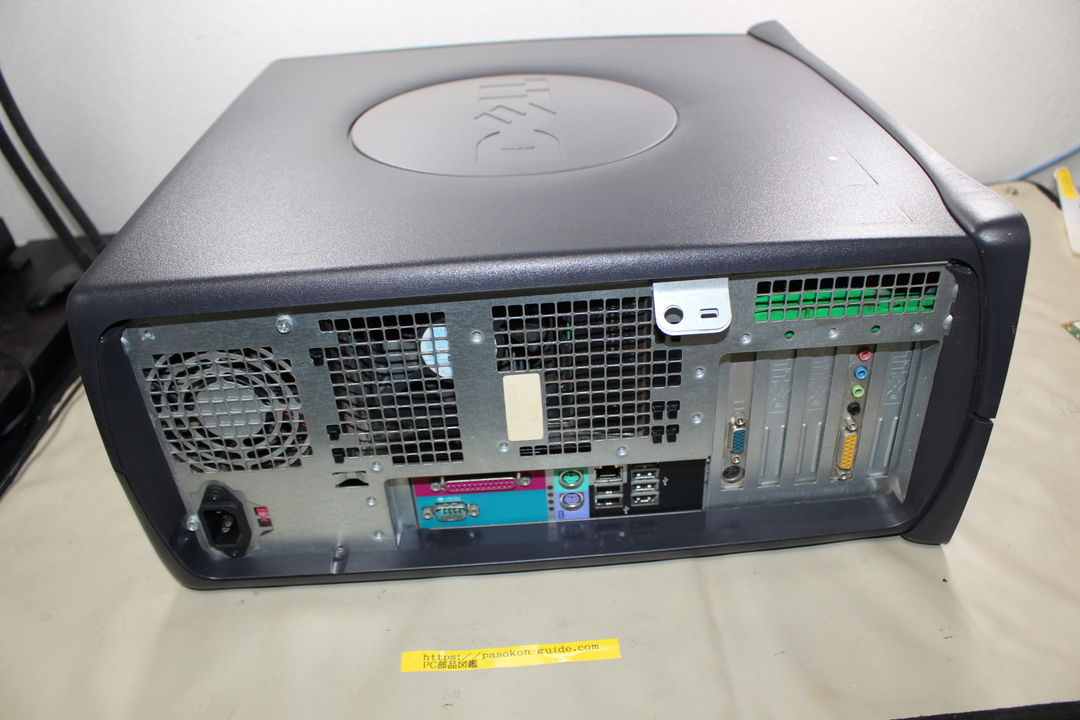
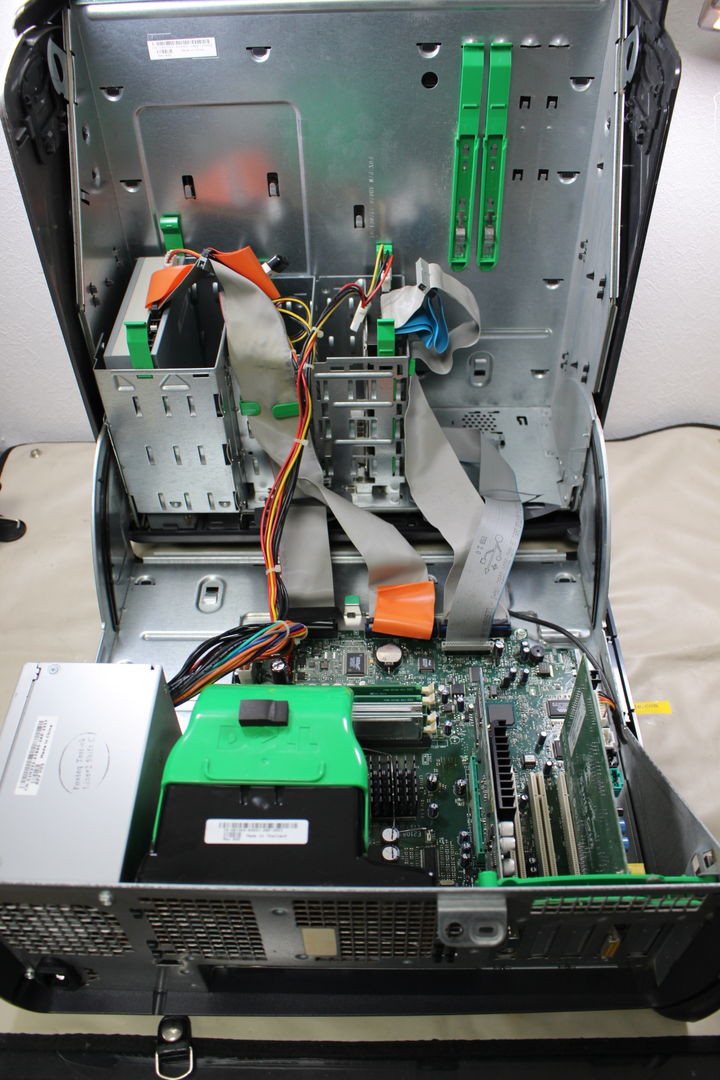
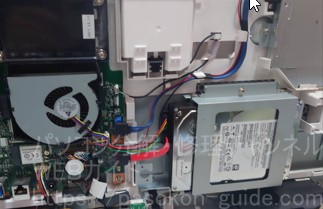
DELL DIMENSION 8250 メーカーのロゴ・BIOS画面で止まるの故障切り分け写真 1枚目
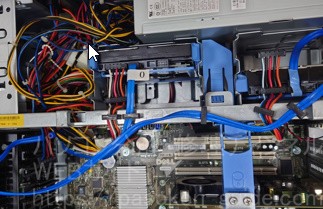
切り分け1DELL Dimension 8250は、電源投入後にデルロゴから先へ進まずBIOS画面で停止する場合、搭載ハードディスクの故障が疑われます。デルロゴ表示中にF12キーでハードウェア診断を実行し、必要に応じてハードディスク単体の診断も行います。
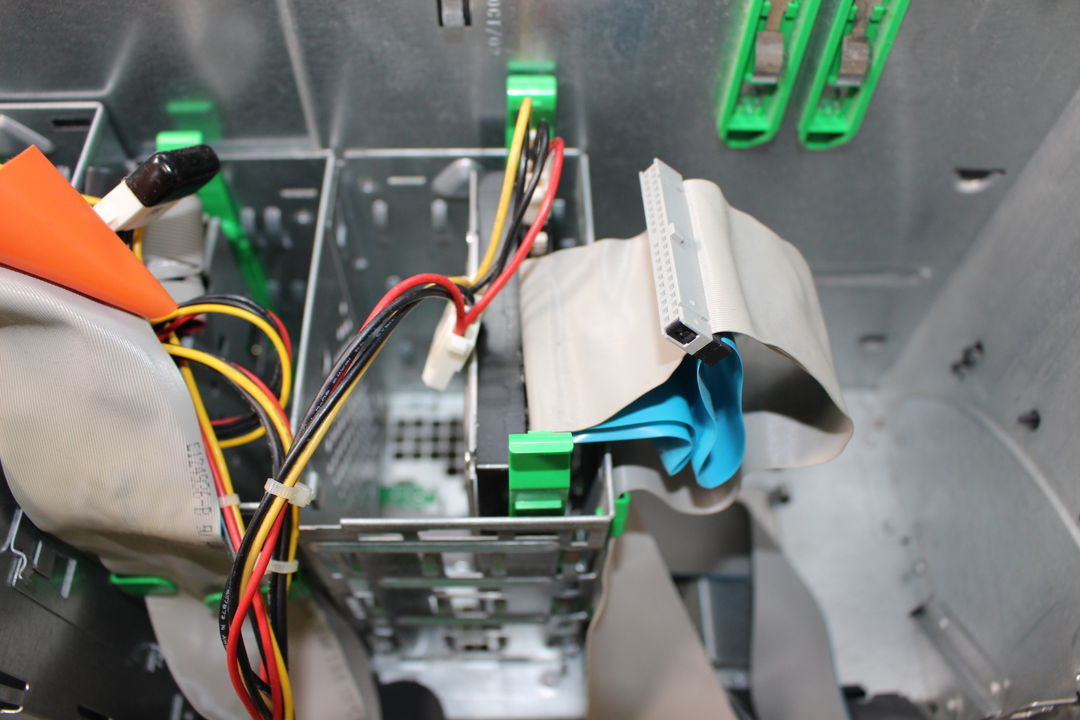
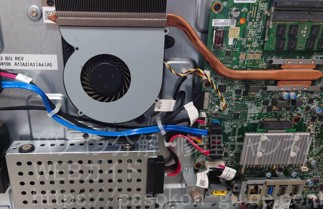
DELL DIMENSION 8250 メーカーのロゴ・BIOS画面で止まるの故障切り分け写真 2枚目
切り分け2メーカーのロゴ・BIOS画面で止まるの故障切り分け写真
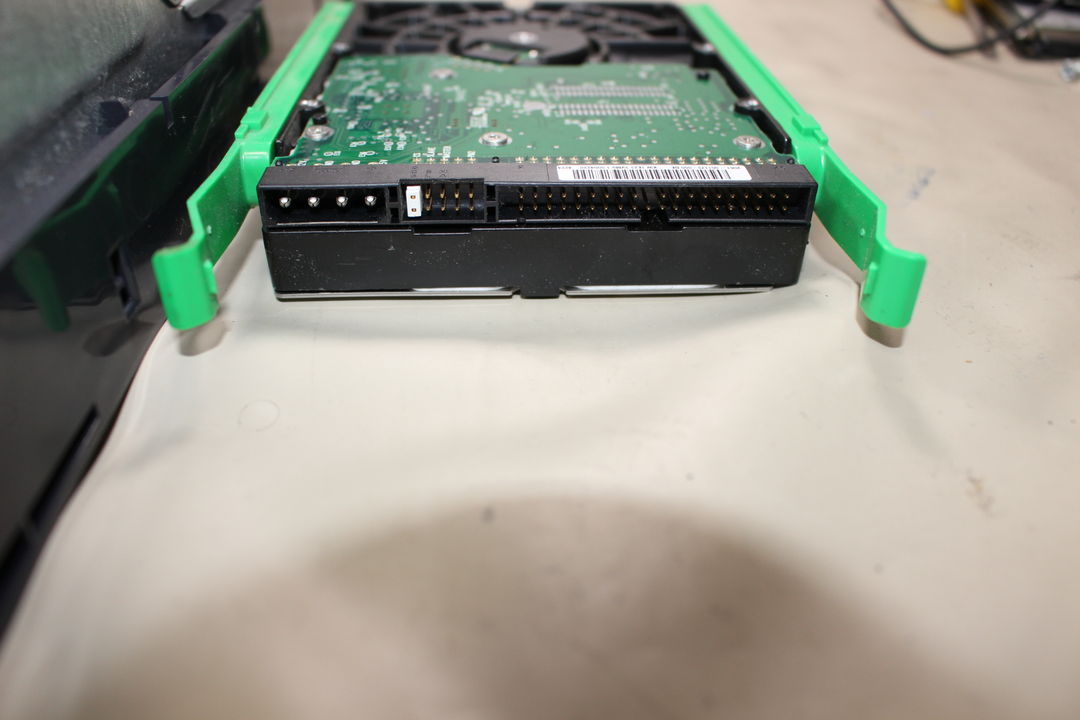
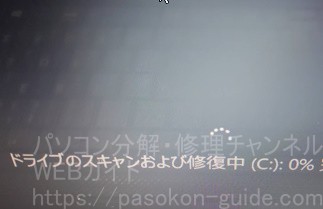
DELL DIMENSION 8250 メーカーのロゴ・BIOS画面で止まるの故障切り分け写真 3枚目
切り分け3メーカーのロゴ・BIOS画面で止まるの故障切り分け写真
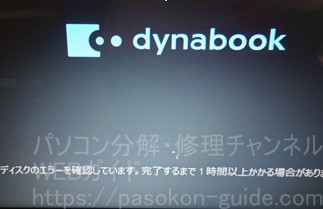
DELL DIMENSION 8250 メーカーのロゴ・BIOS画面で止まるの故障切り分け写真 4枚目
切り分け4DELLロゴで停止する場合は、IDEハードディスクケーブルを外して起動し、症状の変化を確認します。ロゴがすぐ消えてエラーになる場合は、ハードディスクを取り外して単体で動作を確認します。(ハードディスク故障が疑われるため)
DELL DIMENSION 8250 メーカーのロゴ・BIOS画面で止まるの故障切り分け写真 5枚目
切り分け5DELL DIMENSION 8250でメーカーのロゴやBIOS画面で停止する場合は、ハードディスクを交換して現象が変化するか確認します。故障が疑われるハードディスクは単体でチェックし、故障している場合は交換します。

切り分けで確認できたこと

BIOS画面でも同じ症状が出る場合は、Windowsよりハードウェア側を優先して確認します。

SSD・HDDを外すとBIOS操作が安定する場合は、ストレージ本体や接続系統を疑います。

回復環境やセーフモードでは安定する場合は、Windows・更新・ドライバー側を確認します。

ストレージに異常がある場合は修復を先に行わず、データ確保とクローン作成を優先します。

データを守るために

故障したストレージが原因の場合、起動を繰り返さず、先にクローン作成やデータ救出を検討します。

安全上の注意

感電、発熱、焦げ臭さ、液体侵入、バッテリー膨張がある場合は、電源を切って通電を中止してください。分解や電圧測定は、十分な知識と安全対策がある場合に限ります。

作業を中止した方がよい状態

  • HDDから異音がする
  • ストレージを接続すると認識が不安定になる
  • BIOS更新が必要だが電源が不安定
  1. Lenovo H520sの3.5インチHDD型番・仕様|実機分解写真
  2. Lenovo H520sの搭載部品一覧|修理・故障時の部品確認・実機写真
  3. Lenovo H520sのCPU冷却ファン型番・仕様|実機分解写真
PAGE TOP