パソコン分解・修理チャンネル WEBガイド

実機搭載パーツ・内部構造アーカイブ

ボタン
ボタン
ボタン
ボタン
電源・起動前の症状

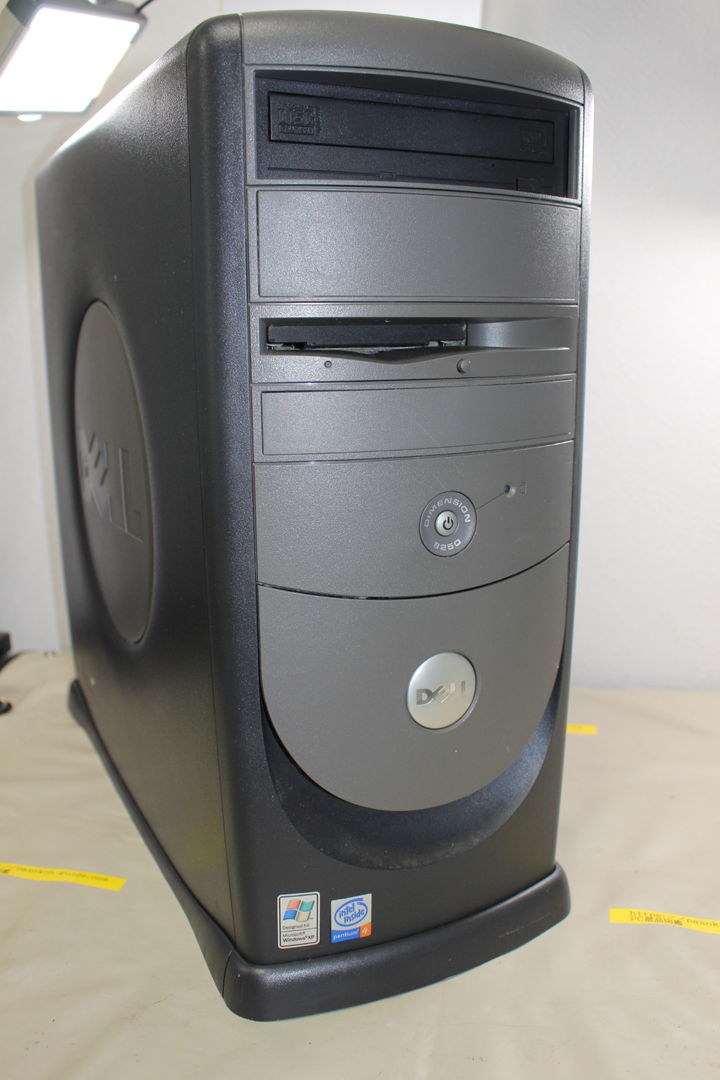
DELL DIMENSION 8250で電源が入らない故障を実機写真で切り分け|原因特定の流れ

電源・起動前の症状・実機診断事例

DELL DIMENSION 8250で電源が入らない故障を実機写真で切り分け|原因特定の流れ

電源ボタンを押してもランプ、ファン、画面表示などの反応がない場合の切り分けです。

実際の診断事例

写真で見る故障切り分けの流れ

DELL DIMENSION 8250で「電源が入らない」が発生した際に、実際に確認した写真を順番に掲載しています。説明を入力した写真については、確認内容もあわせて表示します。
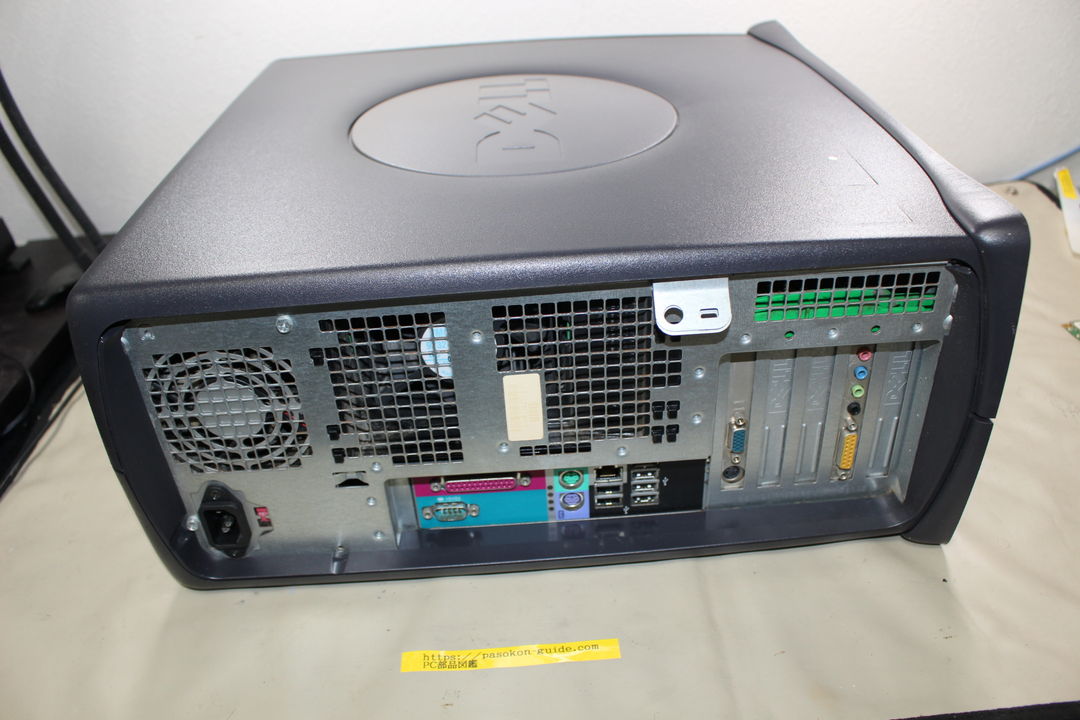
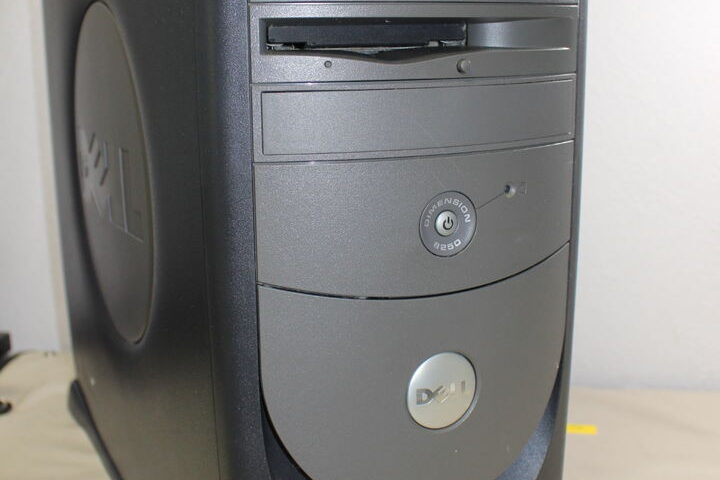
DELL DIMENSION 8250 電源が入らないの故障切り分け写真 1枚目
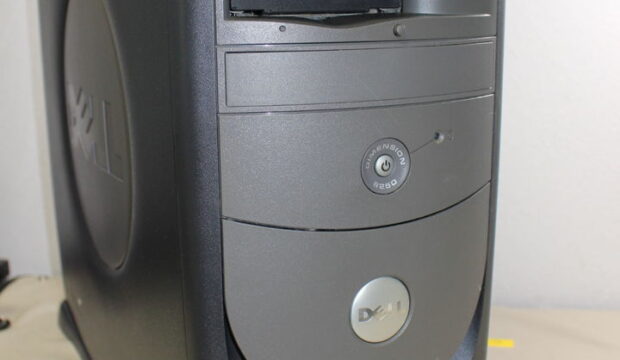
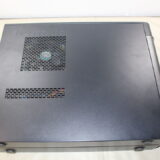
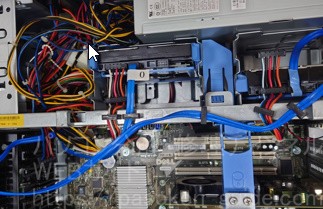
切り分け1DELL DIMENSION 8250の電源が入らない場合は、電源ケーブルがコンセントにしっかり接続されているか、電源ボタンに接触不良がないかを確認します。改善しないときは、電源ケーブルを抜いて放電してから再度電源を入れます。
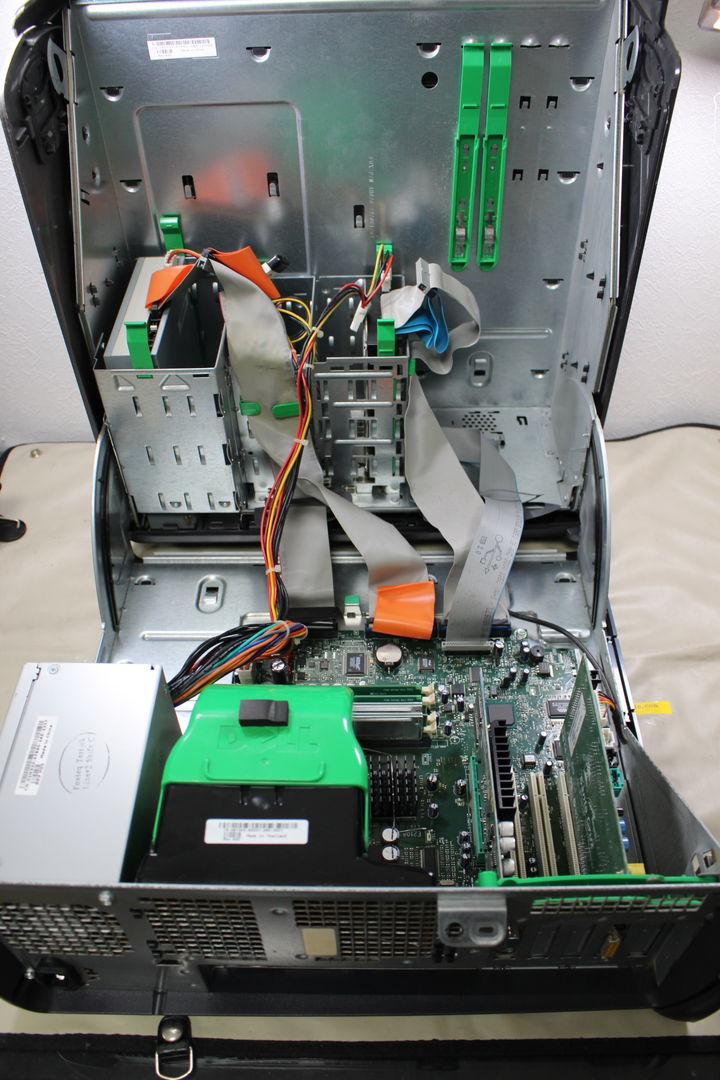
DELL DIMENSION 8250 電源が入らないの故障切り分け写真 2枚目
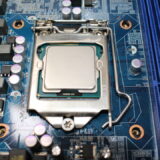
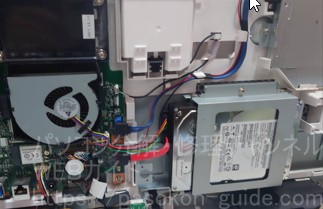
切り分け2DELL DIMENSION 8250の電源が入らない場合、外観や接続を確認しても症状が変わらなければ、分解して故障箇所の原因を絞り込んでいきます。
DELL DIMENSION 8250 電源が入らないの故障切り分け写真 3枚目
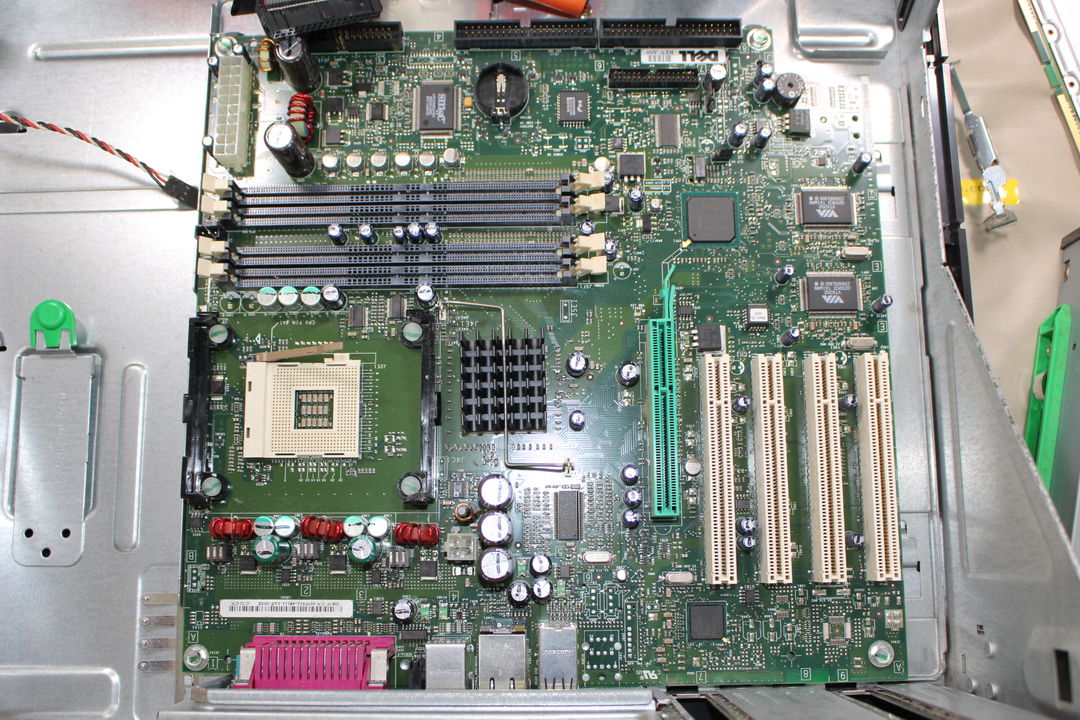
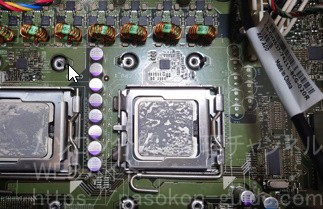
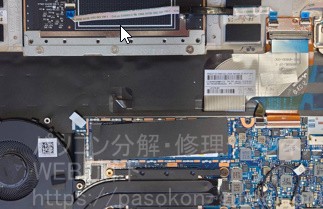
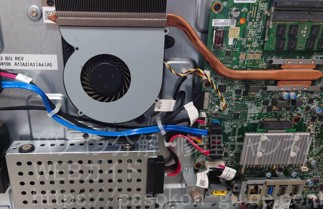
切り分け3DELL DIMENSION 8250で電源が入らない場合は、まず電源ユニットやマザーボードを中心に切り分けます。改善しないときは、CMOSバッテリーを外してCMOSクリアを行う方法もあります。
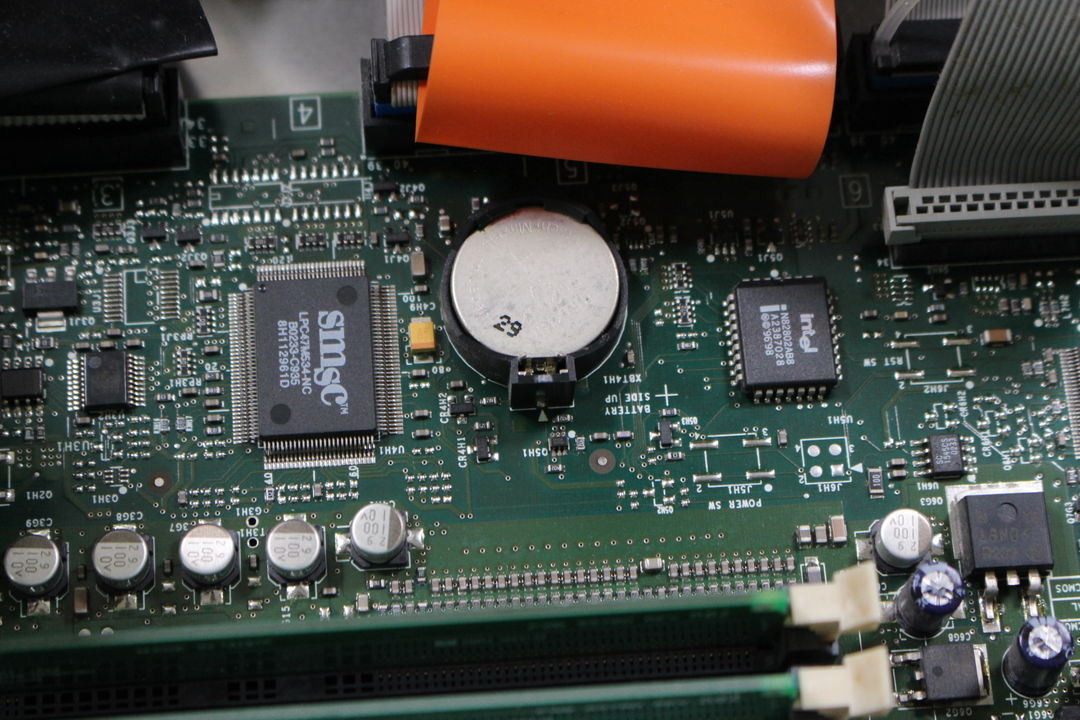
DELL DIMENSION 8250 電源が入らないの故障切り分け写真 4枚目
切り分け4電源が入らない場合は、電源ケーブルなどをすべて外してからCMOSバッテリーを取り外し、10分ほど放置します。その後、CMOSバッテリーを戻すか新しい電池に交換し、電源ケーブルを接続して起動を確認します。
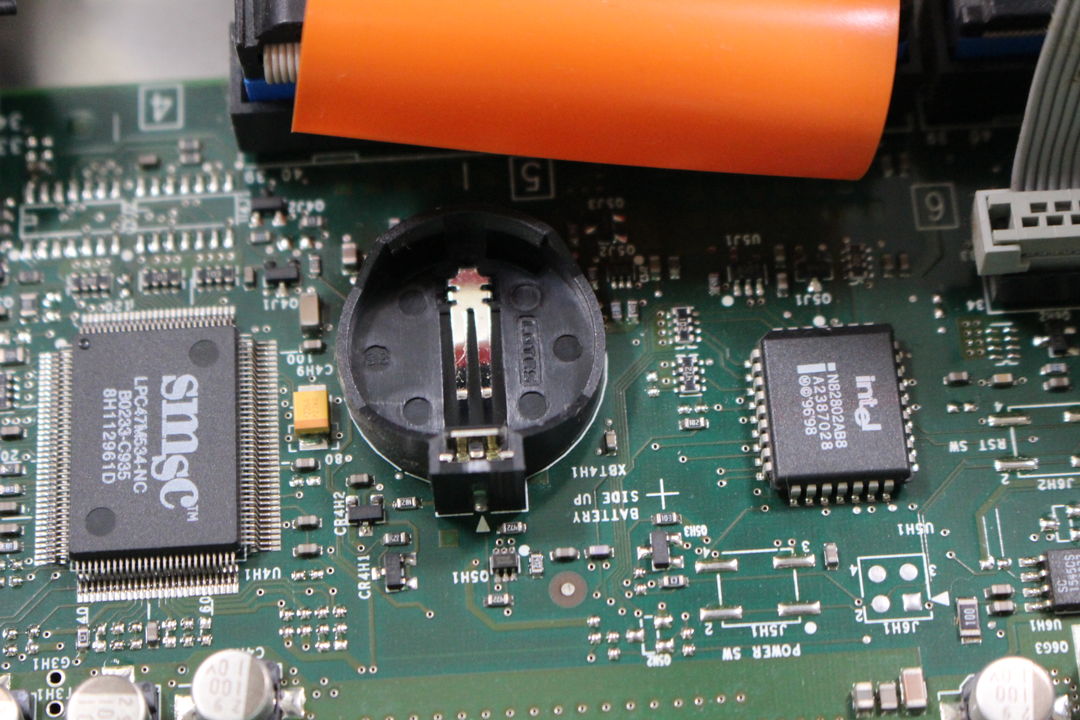
DELL DIMENSION 8250 電源が入らないの故障切り分け写真 5枚目
切り分け5シーモス(CMOS)バッテリーを取り外すと、基板上のバッテリーホルダーがこのような状態になります。電源が入らない場合の切り分けでは、取り外し後にしばらく放置してから再装着します。
DELL DIMENSION 8250 電源が入らないの故障切り分け写真 6枚目
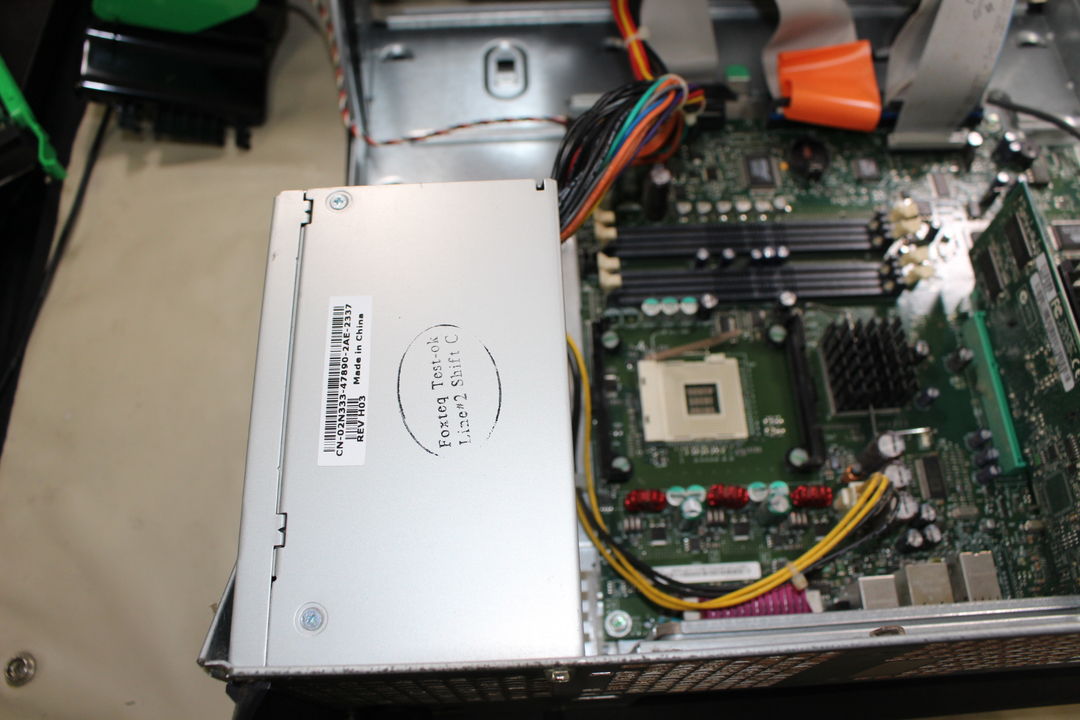
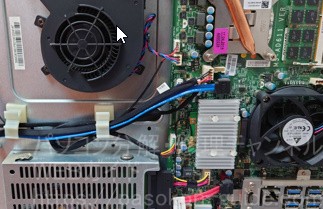
切り分け6電源ユニットを取り外さずに本体側の電源ケーブルを外し、検証用電源ユニットのケーブルをマザーボードへ接続して電源投入を確認します。検証用電源ユニットで起動する場合は、元の電源ユニットに戻して再確認し、故障していれば交換します。
DELL DIMENSION 8250 電源が入らないの故障切り分け写真 7枚目
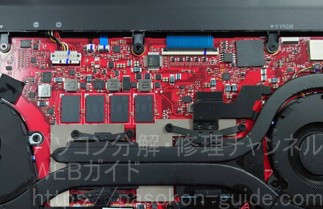
切り分け7電源ユニットを交換しても改善しない場合は、マザーボード交換での確認や、起動に必要な最小限の部品だけを接続して不要な部品を外す最小構成での切り分けを行います。

切り分けで確認できたこと

外部機器や電源タップを外して改善する場合は、本体以外の接続機器や給電環境を疑います。

正常なACアダプター・電源ユニットで改善する場合は、電源側の故障可能性が高まります。

メモリやストレージを外した最小構成で反応が変わる場合は、外した部品や接続系統を個別に確認します。

待機ランプもなく正常電源で変化しない場合は、電源入力部・電源ボタン・マザーボード側の診断へ進みます。

データを守るために

電源が入らなくてもSSD・HDD内のデータが残っている可能性があります。通電を繰り返さず、ストレージを取り外して別環境で確認する方法があります。

安全上の注意

感電、発熱、焦げ臭さ、液体侵入、バッテリー膨張がある場合は、電源を切って通電を中止してください。分解や電圧測定は、十分な知識と安全対策がある場合に限ります。

作業を中止した方がよい状態

  • 焦げ臭い、煙、火花、異常発熱がある
  • 液体侵入の可能性がある
  • ACアダプターや電源ユニットから異音がする
  • 分解しないと電圧測定や短絡確認ができない

関連記事

  1. Lenovo H520sの3.5インチHDD型番・仕様|実機分解写真
  2. Lenovo H520sの搭載部品一覧|修理・故障時の部品確認・実機写真
  3. Lenovo H520sのCPU冷却ファン型番・仕様|実機分解写真
PAGE TOP