Lenovo ThinkCentre Edge 92z / ストレージ・ドライブ
Lenovo ThinkCentre Edge 92zの光学ドライブ型番・仕様|実機分解写真
Lenovo ThinkCentre Edge 92zから取り外した光学ドライブについて、型番・仕様・コネクター・形状を各方向の実機写真で紹介します。DVD・Blu-rayなどの光学ドライブの型番、厚さ、接続端子を確認します。
この記事は、当店で回収した廃棄・部品取り予定のパソコンを分解し、取り外した部品を各方向から撮影して記録したものです。
部品の基本情報
| 対象製品 |
Lenovo ThinkCentre Edge 92z |
| 製品の正式型番 |
3414 / 3416 / 3417 / 3418など(構成により異なる) |
| 部品名 |
光学ドライブ |
| 部品分類 |
ストレージ・ドライブ |
部品写真・各方向からの確認
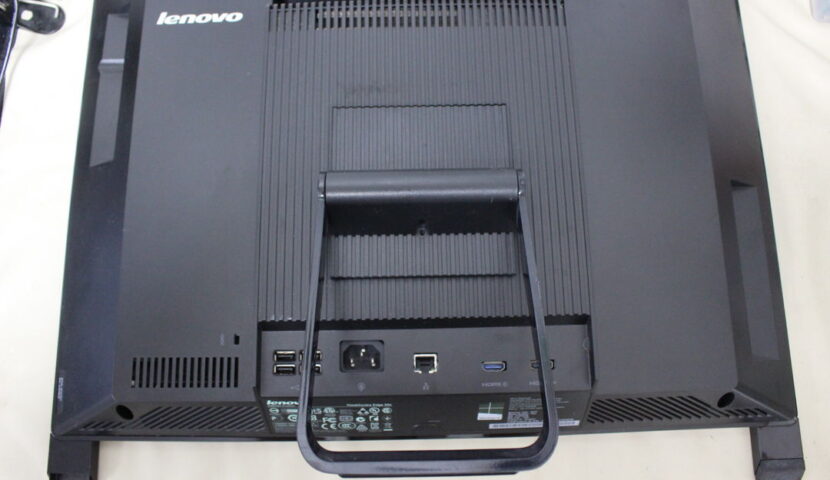
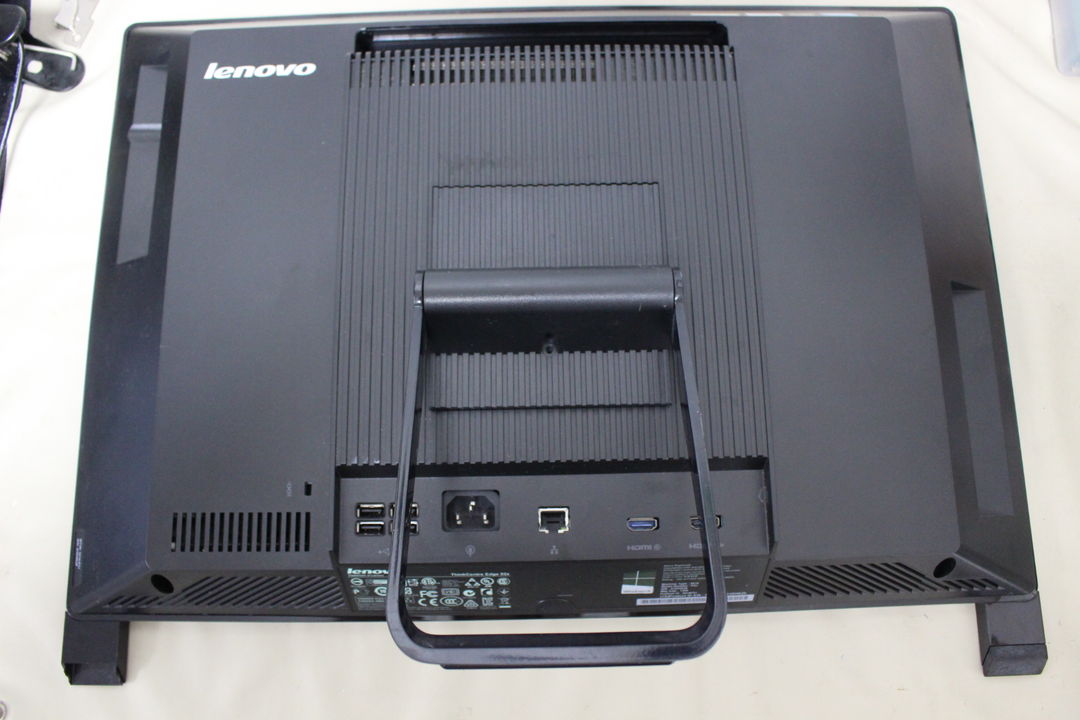 写真1DVDドライブを交換します。まず、スタンド部分に付いているカバーを外します。
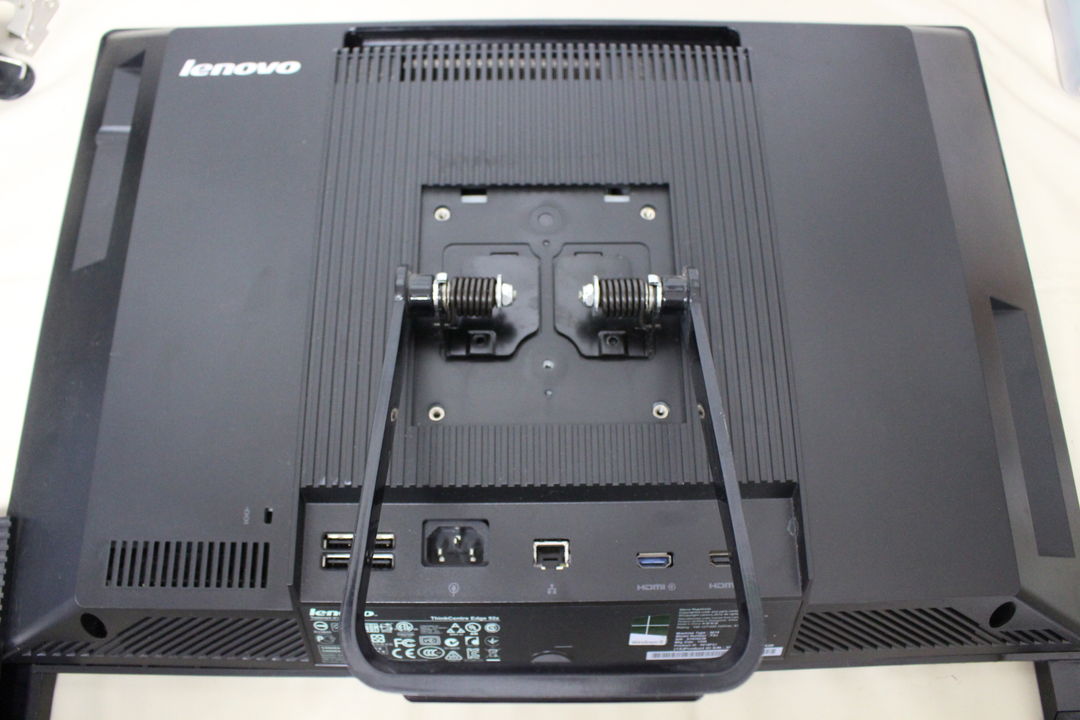 写真2カバーを外した後、スタンドを取り外します。スタンドはネジで固定されています。
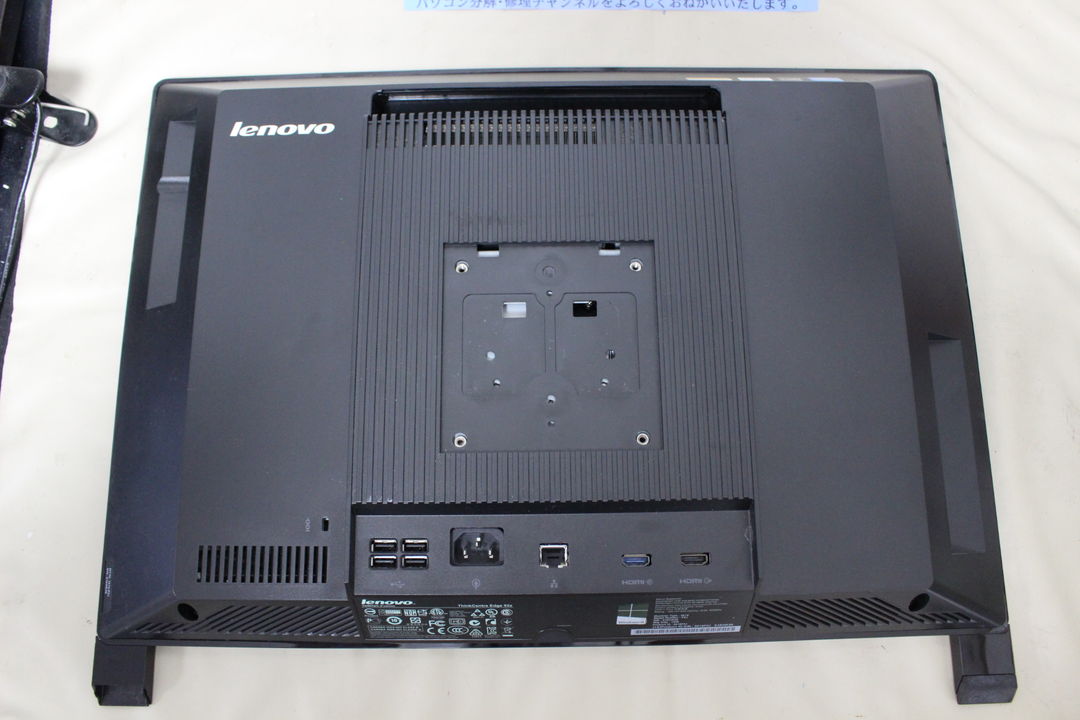 写真3スタンドを取り外すとこのようになっています続いて背面カバーを外していきます
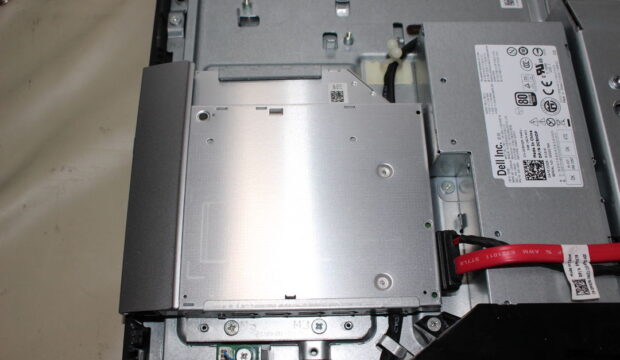
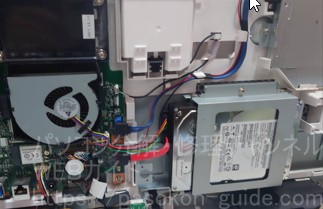
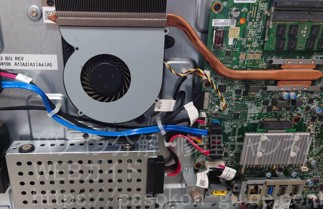
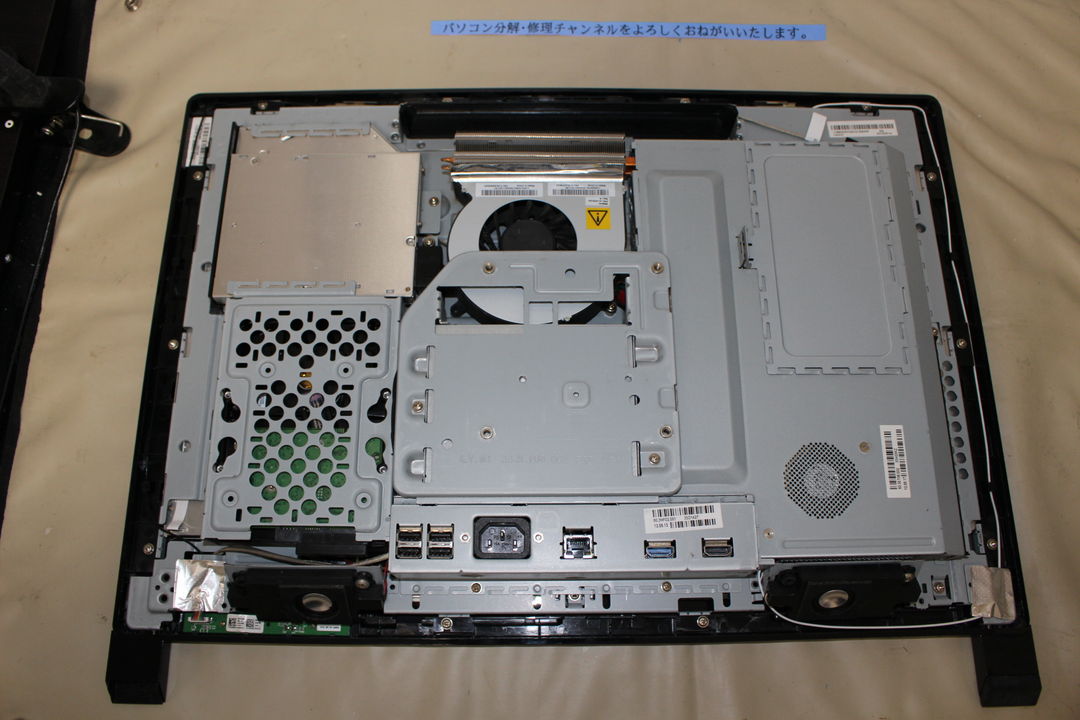 写真4背面カバーを取り外すと、内部はこのようになっています。DVDドライブは左上部分に配置されています。
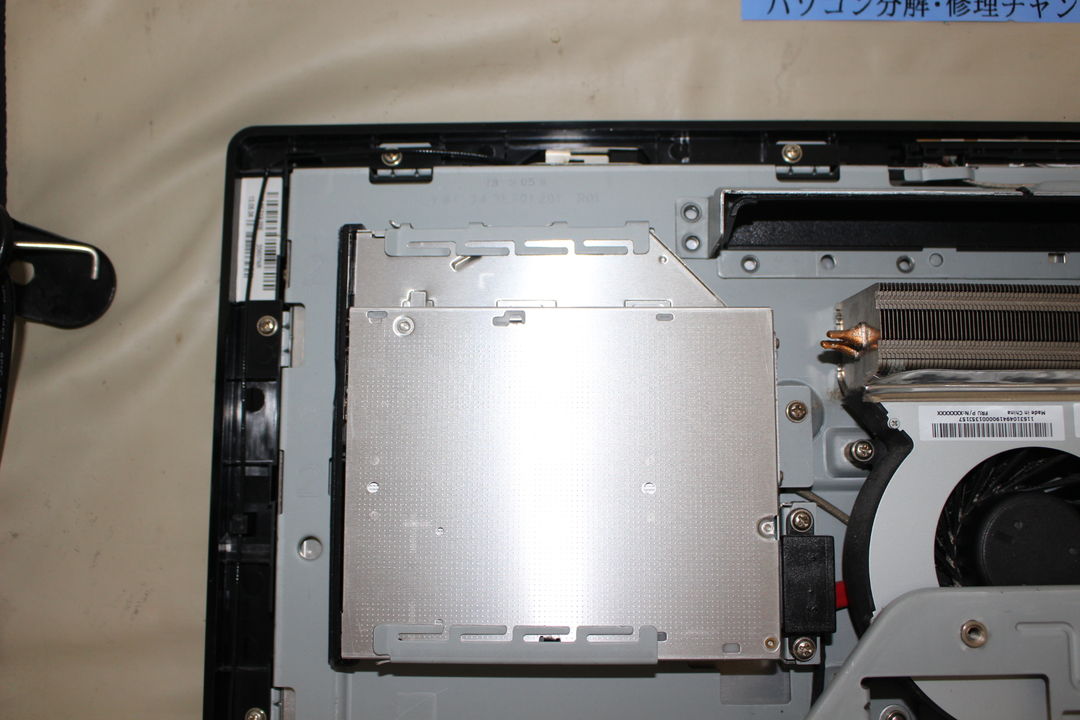 写真5DVDドライブを固定しているネジを外し、DVDドライブを取り外します。
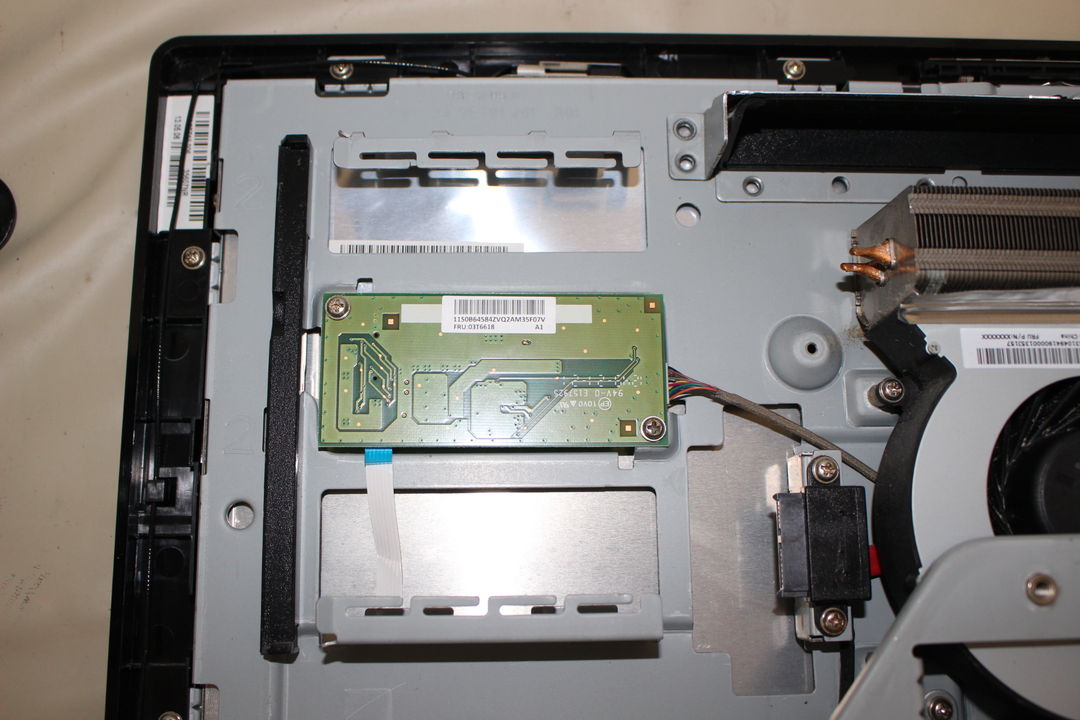 写真6dvdドライブを取り外した後のパソコン本体部分はこんな感じになっています
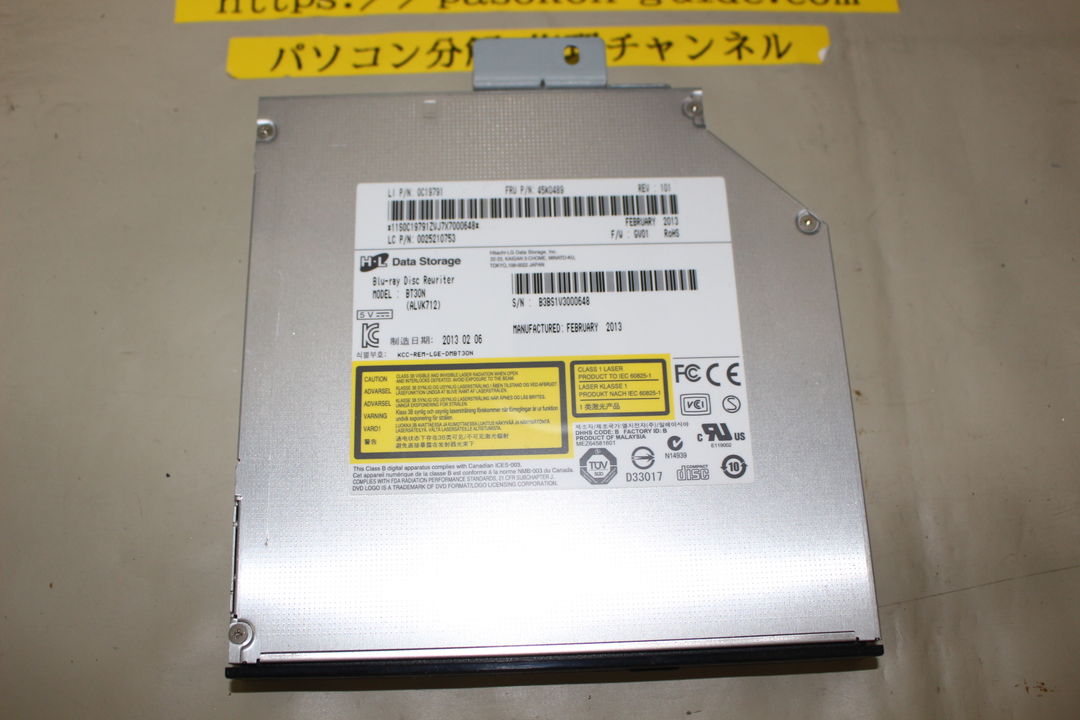 写真7取り外したdvdドライブには金属の金具が付いていますのでこれも外します
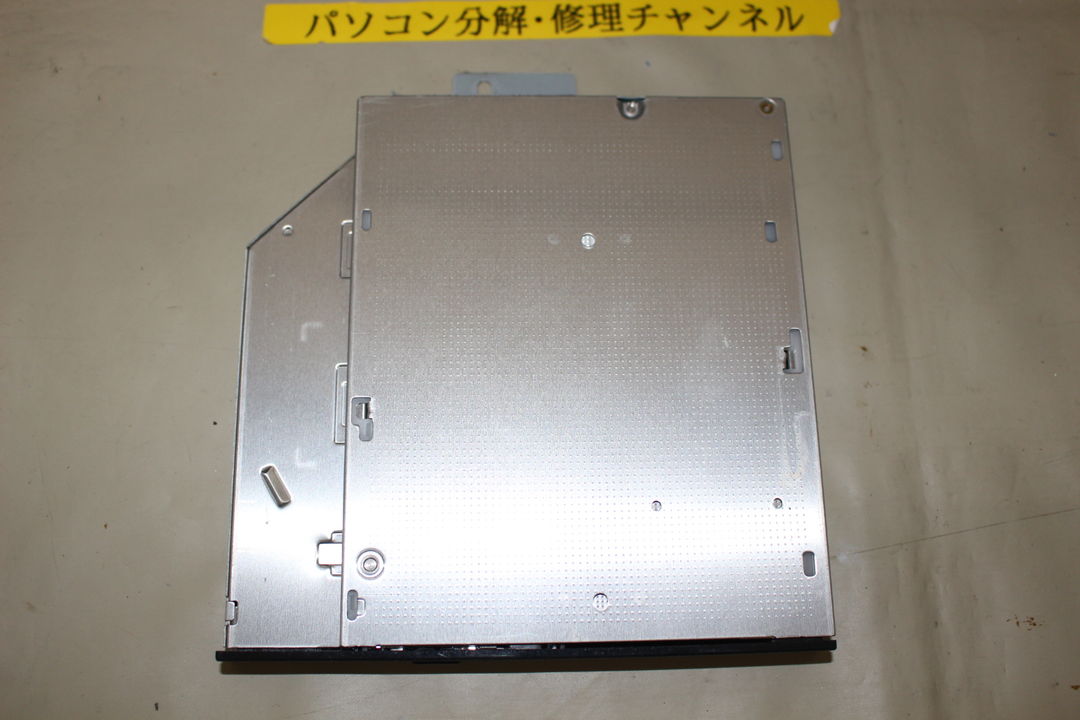 写真8光学ドライブの裏側を撮影した写真です。
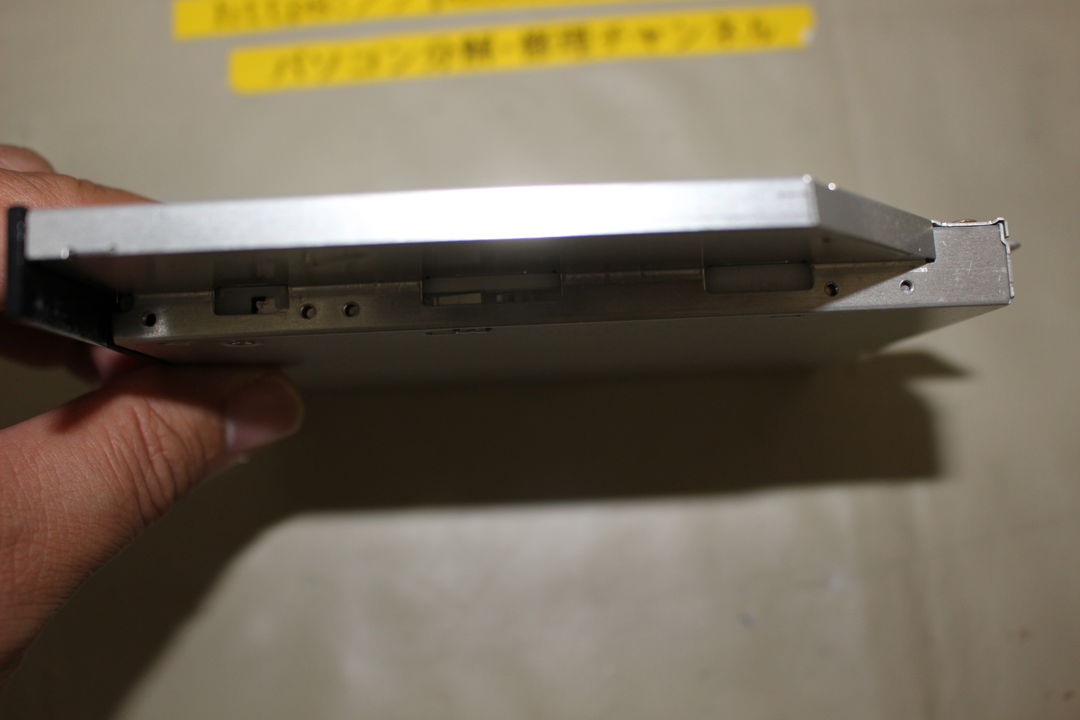 写真9これは横からの写真
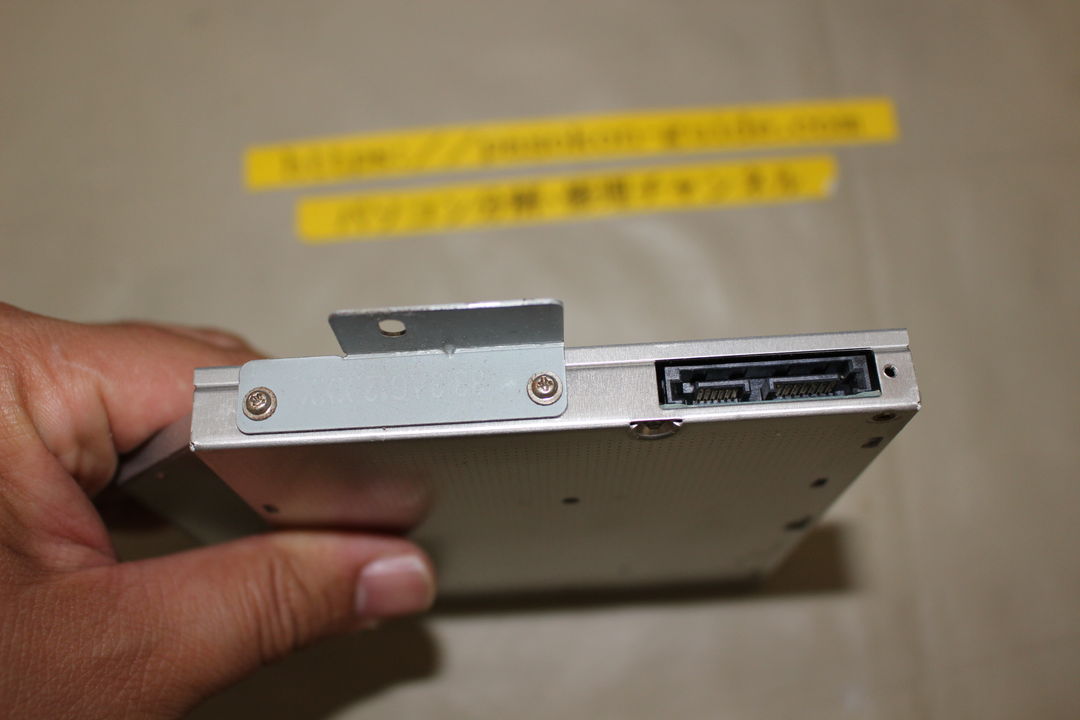 写真10SATAポートの写真です。
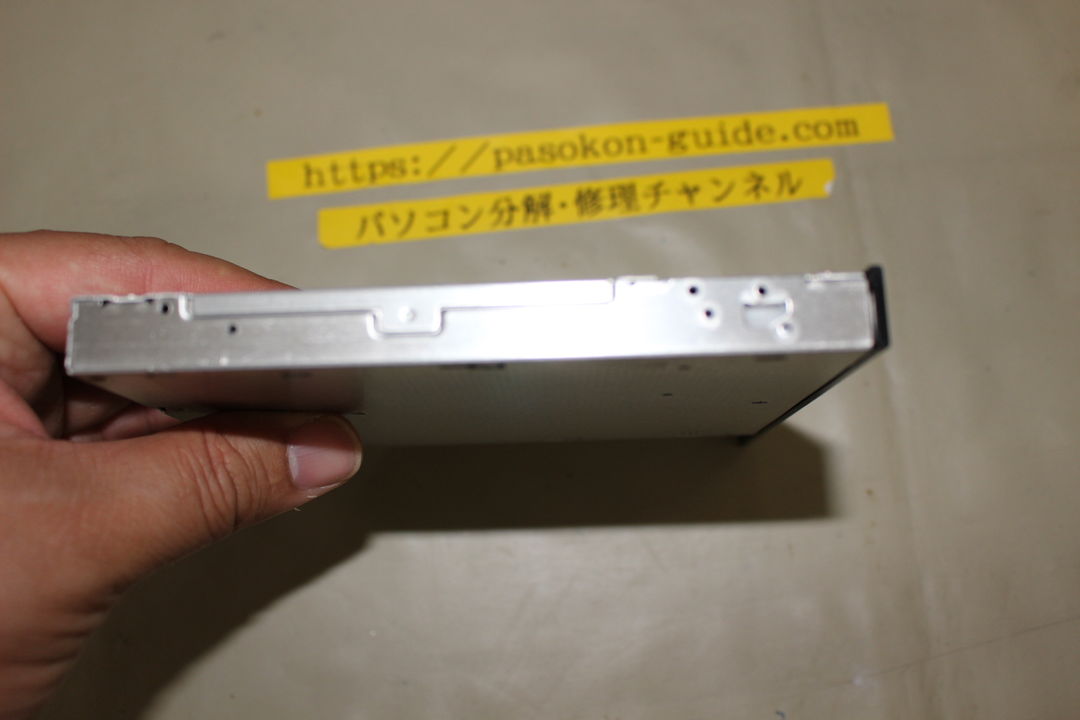 写真11金属カバーを取り外した後の光学ドライブの写真です。
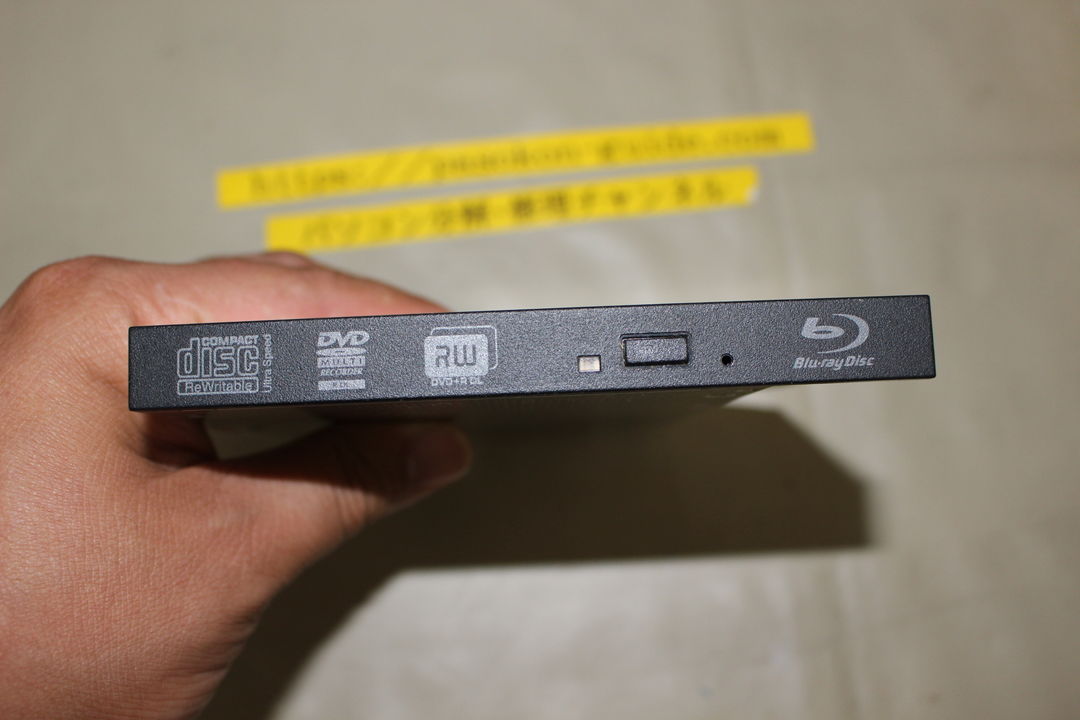 写真12DVDドライブの正面を写した写真です。
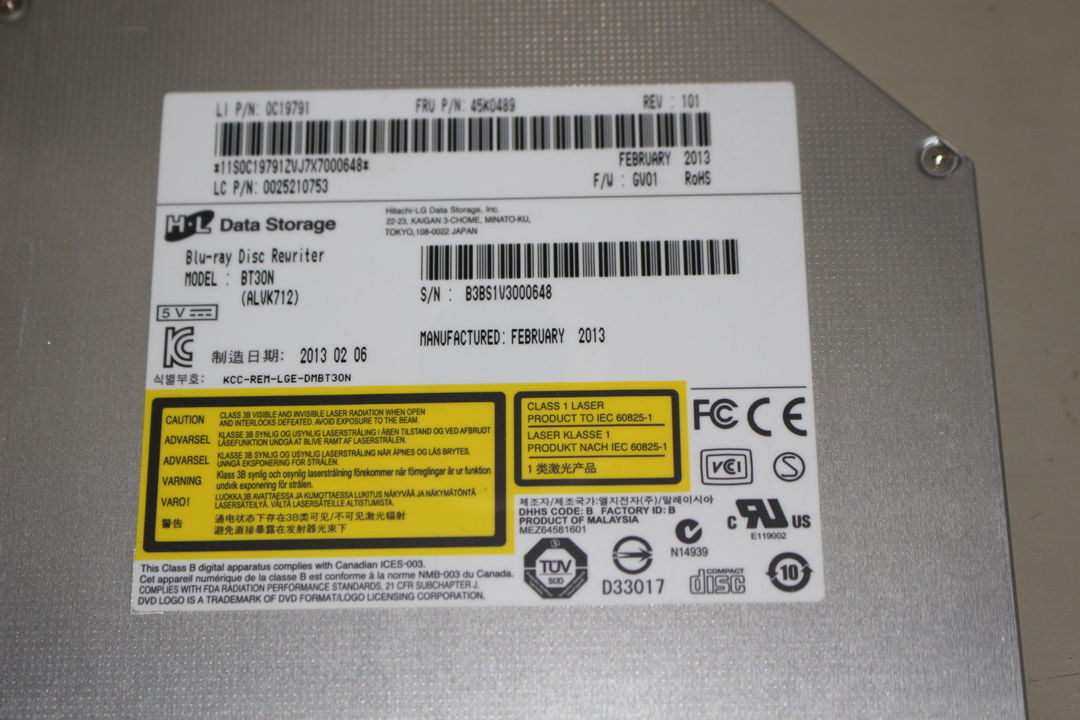 写真13光学ドライブのラベル面です。Hi-Data Storageの「Blu-ray Disc Rewriter」表記、バーコード、製造時期、各種認証マーク、注意事項などが確認できます。
MODEL BT30N
交換部品の検索
関連部品を探す
交換部品を探す際の検索例:BT30N
検索結果に同じ名称の部品が表示されても、必ず互換性があるとは限りません。購入前に、元の部品ラベル、型番、形状、コネクター、固定位置、基板リビジョンを照合してください。
部品を探すときの確認ポイント
Lenovo ThinkCentre Edge 92z用の光学ドライブを探す場合、部品名だけではなく、ラベルに記載された型番・パーツ番号、コネクター形状、固定位置、基板リビジョンを照合してください。同じ機種名でも製造時期や構成により搭載部品が異なる場合があります。
部品の特定や分解・交換作業に少しでも不安がある場合は、無理に作業を進めず、診断から交換まで専門業者へ任せる方が安全です。誤った部品の購入、コネクターや基板の破損、保存データの消失を防ぐことにもつながります。